После прохождения верификации, нам необходимо пополнить баланс на одном из счетов брокера для последующего распределения этих средств между счетами.
Так как у брокера Forex4you нет внутреннего кошелька, мы предлагаем применить небольшую хитрость: создать счет и назвать его “Кошелек”. Это делается для дальнейшего удобства и экономии при пополнении и выводе средств (так как есть разовые комиссии брокера за вывод и ввод, а иногда и аналогичные комиссии банка).
Итак, давай уже приступим!
Регистрация по ссылке (если ещё нет аккаунта): ЗАРЕГИСТРИРОВАТЬСЯ
ШАГ 1: Создание счета
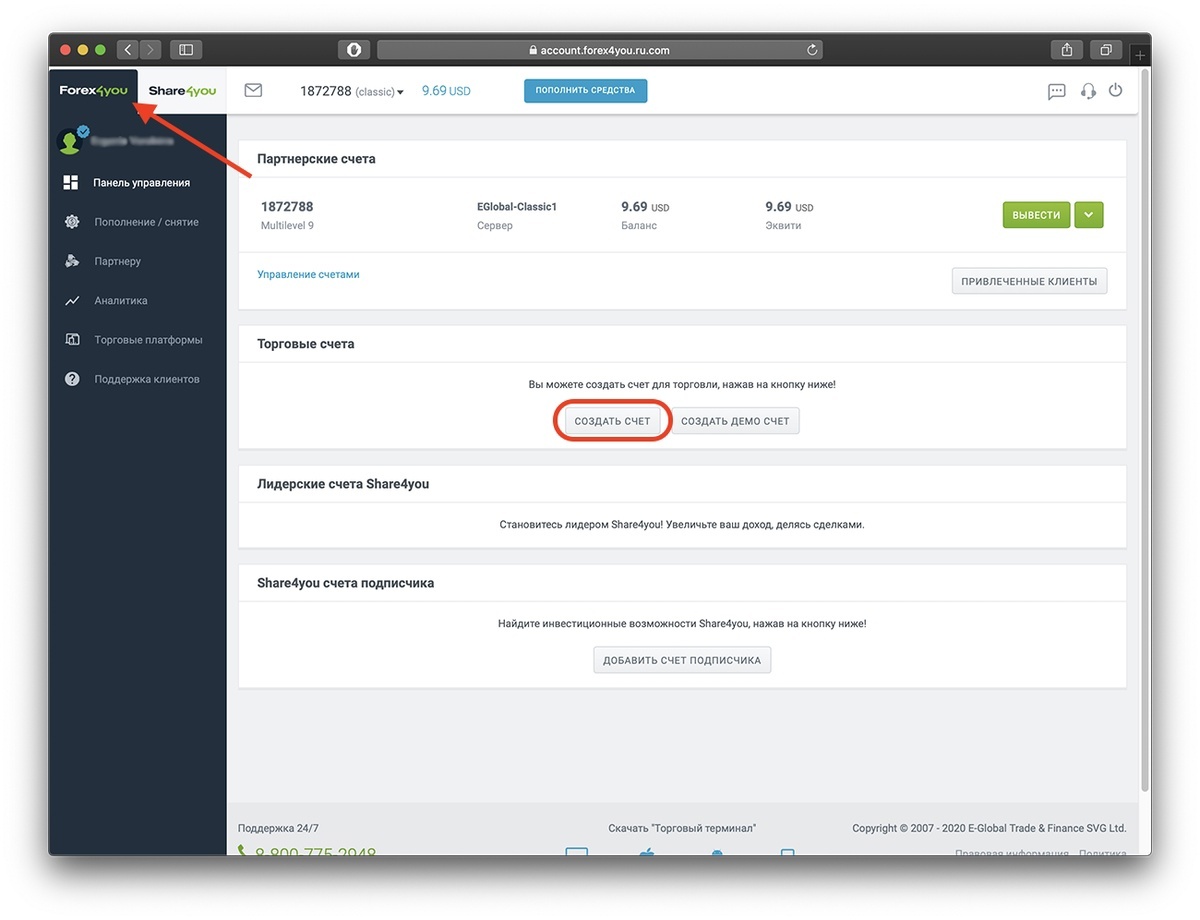
• На сайте брокера в верхнем левом углу нажмите на "Forex4You".
• В разделе “Торговые счета” нажмите СОЗДАТЬ СЧЕТ.
ШАГ 2: Выбор типа счета
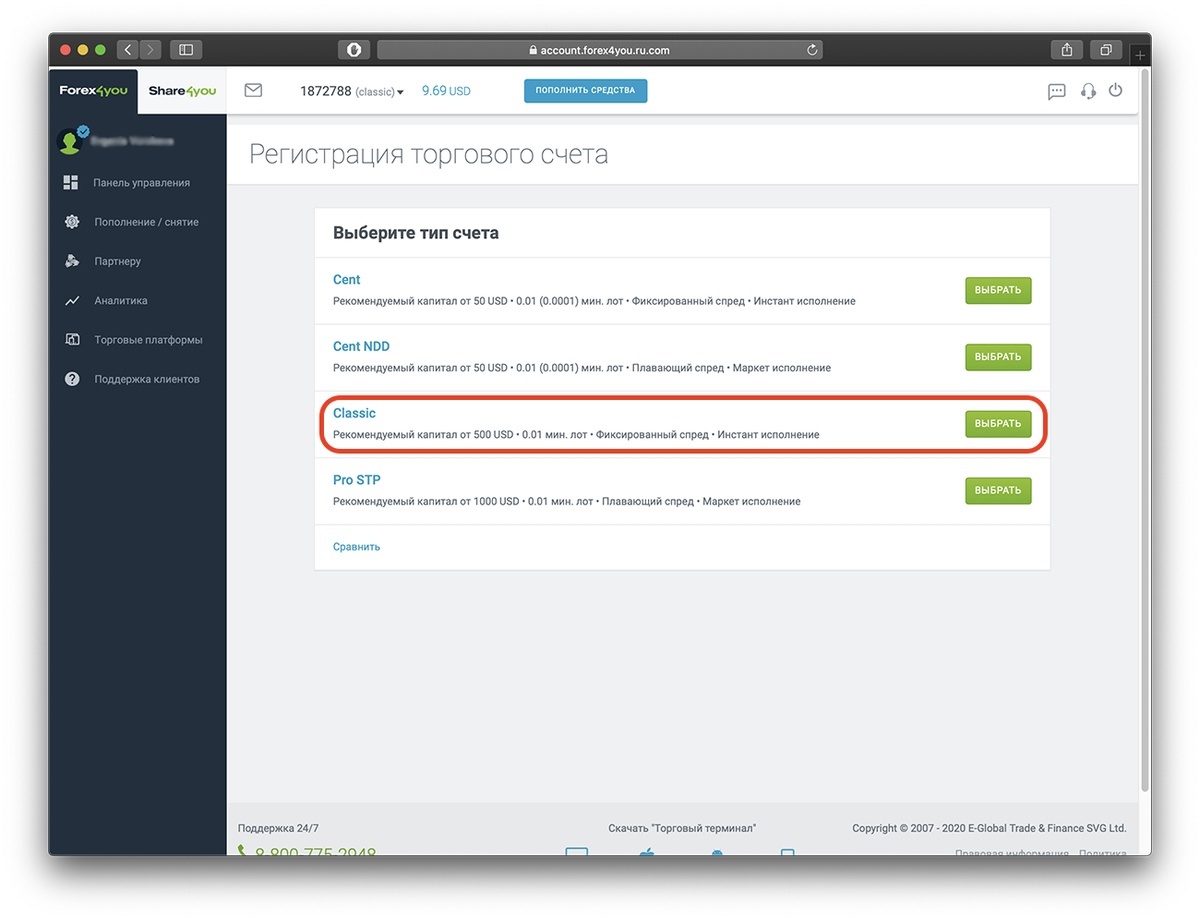
• В открывшемся окне выберите счет.
ВНИМАНИЕ!
• Выберите любой тип счета (какой именно не имеет значения, так как мы не будем его использовать для торговли или копирования).
• Я выбрал Classic, так как хочу, чтобы баланс на нем отображался в долларовом эквиваленте.
• Нажмите кнопку ВЫБРАТЬ и переходите к ШАГУ 3.
ШАГ 3: Создание счета
• У вас откроется страница создания счета.
• Оставьте все настройки по умолчанию.
• Нажмите СОЗДАТЬ СЧЕТ и переходите к следующему шагу.
ШАГ 4: Сохранение данных
• Поздравляем! Вы создали свой первый счет на брокере.
Важно:
• Сохраните или запишите логин и пароль, так как они пригодятся в будущем при выводе средств с этого счета.
• Копию этих данных брокер отправил на почту, указанную при регистрации.
• Для удобства работы со счетом нам нужно задать ему имя. Переходите к следующему шагу и рассмотрим, как это сделать.
ШАГ 5: Переход к управлению счетами
• Нажмите в верхнем левом углу на вкладку "Forex4you".
• В открывшемся окне выберите под созданным нами счетом Управление счетами.
ШАГ 6: Изменение названия счета
• В открывшемся окне слева от созданного счета нажмите на ✎.
[Вставить скриншот с иконкой карандаша]
• Введите название счета. Я назвал его "Кошелек" для удобства. Вы можете выбрать любое название.
• Нажмите на ✔.
Итак, импровизированный кошелек мы полностью подготовили, теперь нам нужно пополнить на нем баланс. Нажмите на кнопку ПОПОЛНИТЬ и переходите к ШАГУ 7.
ШАГ 7: Выбор способа пополнения
• В открывшемся окне вам нужно выбрать, каким способом вы будете пополнять счет.
• У брокера часто проходят различные акции, и размер комиссии часто меняется.
• Чтобы ознакомиться со всеми вариантами комиссий, мы рекомендуем перейти на страницу информации о пополнении и снятии и выбрать для себя не только удобный способ, но и выгодный.
Важно:
• В будущем вывод возможен только на платежную систему, с которой производилось ранее пополнение.
• После пополнения вывод на выбранный способ будет доступен только через 30 дней. Это сделано в целях безопасности, чтобы избежать вывода средств злоумышленниками, получившими доступ к личному кабинету.
• Вы можете добавить заранее несколько вариантов и пополнить на незначительную сумму с каждого, чтобы в дальнейшем не ждать 30 дней.
• Сравните комиссии на пополнение и снятие, часто выгодно пополнять одной платежной системой и выводить на другую.
После того, как ознакомились и приняли взвешенное решение, переходите к ШАГУ 8.
ШАГ 8:
Выбор способа пополнения
• Вернитесь к странице пополнения созданного нами ранее счета “Кошелек”.
• На странице пополнения отображаются все привязанные ранее платежные системы. Поскольку мы новички и еще не привязывали ничего, нужно добавить новый способ пополнения.
ШАГ 9: Добавление новой карты
• В открывшемся окне выберите валюту карты.
• Нажмите на кнопку ДОБАВЛЕНИЕ КАРТЫ.
ВНИМАНИЕ!
• Привязываемая карта должна быть оформлена на то же имя, на которое пройдена верификация у брокера.
• Для проверки карты баланс должен быть не менее 3$.
Берем карту в руки и переходим к ШАГУ 10.
ШАГ 10: Ввод данных карты
• В открывшемся окне введите данные карты.
[Вставить скриншот ввода данных карты]
• Все данные вводим латинскими буквами.
• Не забывайте, что карта должна быть оформлена на то же лицо, что и зарегистрировано в личном кабинете.
• После того, как ввели данные, нажмите на кнопку ОПЛАТИТЬ.
Поздравляем! Вы пополнили свой счет на брокере Forex4you.
Обязательно ознакомьтесь с информацией о комиссиях и правилами вывода средств на брокере Forex4you. Используйте только проверенные источники информации и будьте осторожны с мошенниками.
Пополнение счета "Кошелька" на Forex4you: пошаговая инструкция
ШАГ 11: Подтверждение платежа
• После оплаты вы попадете на страницу подтверждения платежа.
• Перейдите в SMS-сообщения и найдите информацию о списанной сумме.
• Введите списанную сумму в окно подтверждения и нажмите ПОДТВЕРДИТЬ.
Важно: Если у вас не подключено SMS-уведомление, зайдите в онлайн-кабинет банка и проверьте историю операций. После завершения процедуры добавления карты, списанная сумма будет возвращена обратно на карту.
ШАГ 12: Проверка добавленной карты
• Если все было сделано правильно, в списке карт появится ваша добавленная карта.
• Теперь вы можете пополнить счет. Нажмите на Forex4you в левом верхнем углу и напротив созданного счета снова нажмите ПОПОЛНИТЬ. Переходите к ШАГУ 13.
Важно: Если по каким-либо причинам карта не отображается в списке, вернитесь на несколько шагов назад и повторите процедуру
ШАГ 13: Пополнение счета
• В списке карт появится добавленная на предыдущем шаге карта.
• Введите необходимую сумму пополнения, выберите вашу карту и нажмите кнопку ПОПОЛНИТЬ.
[Вставить скриншот поля для ввода суммы пополнения]
Важно: В самом низу страницы поставьте галочку, подтверждающую, что карта принадлежит владельцу кабинета.
ШАГ 14: Проверка данных
• На открывшейся странице проверьте правильность заполненных данных.
• Если все указано верно, нажмите ПОДТВЕРДИТЬ И ПРОДОЛЖИТЬ и переходите к ШАГУ 15.
Важно: Обратите внимание, что комиссия брокера вычитается из суммы пополнения. Например, если вы хотите пополнить счет на 100 долларов, то нужно пополнить на 100$ + 2,8% + 0,5$.
ШАГ 15: Оплата
• Как видно из скриншота, почти все данные уже автоматически заполнены.
• Заполните пустое поле с кодом CVV/CVC и нажмите Оплатить
ШАГ 16: Подтверждение пополнения
• Если все сделано правильно, вы увидите следующее окно:
Поздравляем!
• Пополнение счета "Кошелька" завершено.
• Теперь вы готовы к настройке копирования счетов.
• Переходите к следующей инструкции, где мы подробно это рассмотрим.
Важно:
Если по карте платеж прошел, но на счете не оказалось денег, напишите или позвоните в техподдержку брокера. Контакты для связи можно найти на любой странице внизу.
По всем вопросам - пишите сюда: http://t.me/restabadvisor
Наша группа - пишите сюда: http://t.me/restabgold