Не работает микрофон после обновления или установки ОС?
Настройки Windows 10
Иногда решение проблемы оказывается простым:
- Откройте Параметры (сочетание клавиш Win + I).
- В строке поиска введите "микрофон".
- Выберите настройку параметров конфиденциальности микрофона.
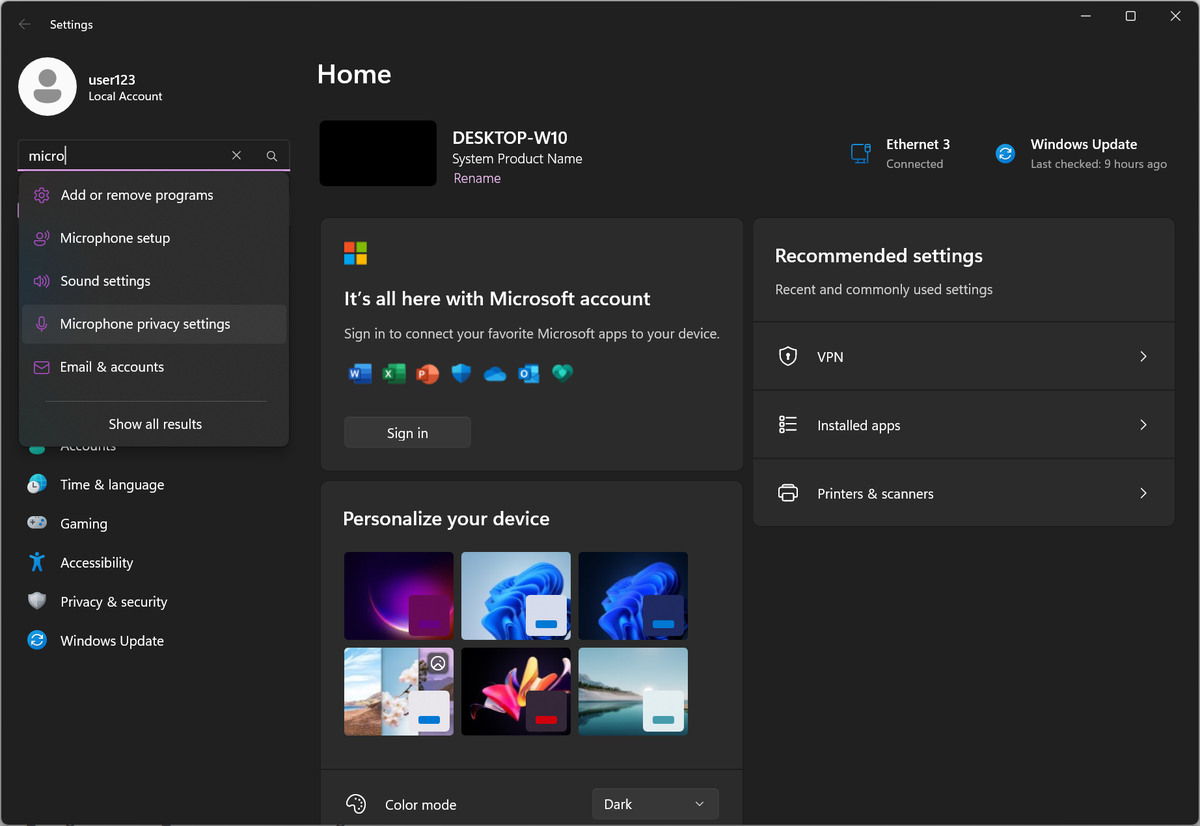
В моём случае на англ. яз - Microphone privacy settings
4. В открывшемся окне включите доступ к микрофону, нажав "Изменить" и переместив ползунок вправо, если доступ отключен.
5. Разрешите приложениям использовать микрофон (если доступ не был предоставлен ранее).
В списке приложений ниже вы можете настроить, каким программам разрешено использовать микрофон. Включите его для тех, где это требуется.
Если микрофон заработал — отлично! Если нет, перейдите к следующему шагу.
Настройка устройства по умолчанию
Убедитесь, что микрофон установлен как устройство записи по умолчанию:
- Щелкните правой кнопкой мыши на значке динамика в системном трее (справа внизу) и выберите "Параметры звука".
2. В разделе "Устройства ввода" проверьте, установлен ли микрофон как приоритетное устройство. Если нет, выберите его в списке.
3. Если микрофон выбран, но не работает, перейдите к его свойствам и откройте "Дополнительные параметры".
4. На вкладке "Уровни" проверьте положение ползунков — они не должны быть смещены влево (в состояние отключения).
5. Во вкладке "Дополнительно" попробуйте отключить опции монопольного режима.
Драйверы и Диспетчер устройств
Если проблема не решена, возможно, причина в драйверах звуковой карты. Для проверки:
- Щелкните правой кнопкой мыши на кнопке "Пуск" и выберите "Диспетчер устройств".
2. Откройте раздел "Аудиовходы и аудиовыходы" и убедитесь, что микрофон отображается в списке.
3. Если его нет или есть значок ошибки, кликните правой кнопкой мыши на устройстве и выберите "Удалить".
4. Затем обновите конфигурацию оборудования через меню "Действие".
Если микрофон все еще не работает, попробуйте переустановить драйверы звуковой карты. В разделе "Звуковые, игровые и видеоустройства" щелкните правой кнопкой мыши на звуковой карте и удалите её. Обновите конфигурацию оборудования, чтобы система заново установила драйверы.
Проблема в приложении
Иногда микрофон не работает только в определенной программе, например, мессенджере. Зайдите в настройки этой программы и выберите используемый микрофон. Также проверьте ползунок уровня громкости — он не должен быть смещен влево.
Даже если вы уже настраивали микрофон в программе, параметры могут измениться автоматически.
Если ничего не помогло
Попробуйте установить драйверы звуковой карты с официального сайта производителя материнской платы (для стационарных ПК) или ноутбука. Используйте только официальные источники, не рекомендую скачивать драйвер-паки или сторонние программы.
Вопрос к читателям
Часто ли у вас возникают проблемы с микрофоном? Что посоветуете в таких ситуациях?
Понравилась статья? Поддержите канал, поставьте лайк! 👍