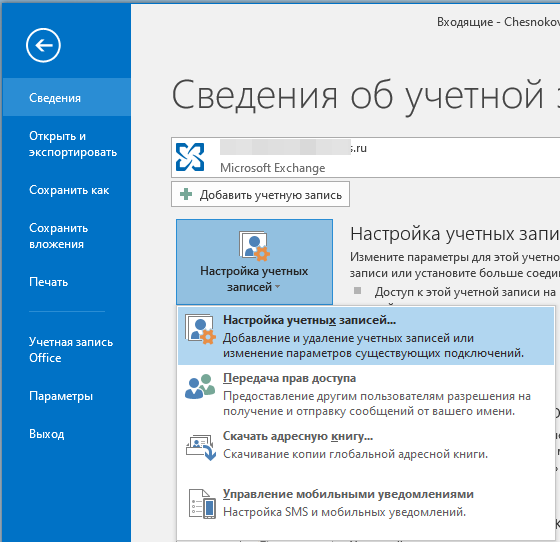
1. Для выгрузки в локальный клиент Outlook всех писем с почтового сервера нам необходимо пройти по пути «Файл» – «Настройка учетных записей» – «Настройка учетных записей»;
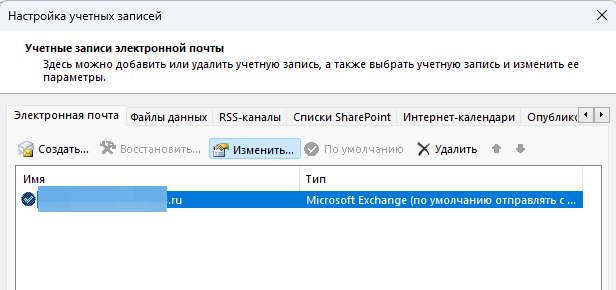
В открывшимся окне выбираем нашу учетную запись и нажимаем «Изменить»;
Включаем чекбокс «Использовать режим кэширования Exchange» и переводим ползунок кэширования на значение «Все». После нажимаем «Далее» и «Готово»;
Перезапускаем почтовый клиент Outlook;
В левом меню папок выбираем свой почтовый ящик. В панели навигации переходим во вкладку «Отправка и получение» и нажимаем «Обновить папку»;
Ожидаем полного обновления почтового ящика. Прогресс обновления отображается в нижней части клиента Outlook;
2. Создать пустой файл данных Outlook PST. Назвать его осознанным именем.
3. Настроить автоархивацию в
Файл -> Параметры -> Дополнительно -> Настройка автоархивации
Задаем параметры автоархивации:
• Автоархивация каждые … дней – оптимальным значением является 1 день
• Запрос перед архивацией – убираем галочку
• Удалять просроченные элементы - убираем галочку
• Архивировать или удалять старые элементы – обязателен к включению
• Показывать папку - ставим галку
• Удалять элементы старше… мес. – Выставляем значение 2 месяца.
Параметр отвечает за перемещение писем в архив;
• Перемещать старые элементы в папку – Обязательно нажимаем кнопку «Обзор» и выбираем путь до папки, и выбираем наш созданный файл данных Outlook PST
• Применить настройки ко всем папкам - жмем если в Outlook только один почтовый ящик!!!
Если больше ящиков, то вручную:
- Пройтись по всем папкам, включая вложенные, и указать в свойствах - Архивировать элементы папки с настройками по умолчанию.
- Если есть другие ящики в outlook, то по ним тоже пройтись по каждой папке и указать - Не архивировать элементы этой папки.
ЕСЛИ НЕ ВЫСТАВЛЯТЬ ДАННЫЕ ЗНАЧЕНИЯХ В СВОЙСТВАХ ПАПОК, ТО АРХИВАЦИЯ РАБОТАТЬ БУДЕТ НЕКОРРЕКТНО!!!
6. Запустить принудительную архивацию, Файл -> Средства очистки -> Очистить почтовый ящик. В появившемся окне нажать "Автоархивация".
В нижней части клиента Outlook вы увидите что процесс архивации запустился.