Что такое Реестр Windows?
Реестр Windows, или системный реестр, представляет собой базу данных, содержащую параметры и настройки операционных систем "Microsoft Windows". Он аккумулирует информацию и настройки, касающиеся аппаратного и программного обеспечения, профилей пользователей и предустановок. Большинство изменений, внесённых через "Панель управления", ассоциации файлов, системные политики и список установленного программного обеспечения, регистрируются в реестре.
Очистка реестра Windows имеет как положительные, так и отрицательные последствия. С одной стороны, она может повысить производительность системы за счёт удаления устаревших и ненужных записей. С другой стороны, небрежное редактирование реестра может привести к сбоям в работе операционной системы или программного обеспечения. Поэтому перед выполнением этой операции рекомендуется создать резервную копию реестра или воспользоваться надежным инструментом очистки реестра.
Привет всем подписчикам и просто пользователям, которым интересно читать мои статьи. Я подробнейшим образом описываю и показываю все процессы работы с элементами системы и программами. Если нужны нетронутые оригинальные (ISO - образы), пишите в группу VK.
Вы также можете помочь каналу небольшой суммой по этой ссылке: https://vk.com/donut/club204587039.
Некоторые пользователи и авторы мнений о программном обеспечении не согласны с тем, что очистка реестра повышает производительность системы.
Например, в статье говорится следующее:
На самом деле, наличие неиспользуемых параметров реестра на производительность и, тем более, стабильность операционной системы никак влиять не может. Windows к ним просто не обращается. Скорость работы не возрастает, вопреки рекламе производителей подобных “чистилок” и агитации со стороны их пользователей. А стабильность может даже существенно ухудшиться. Антивирусная программа удалила вредоносный файл, который пытался проникнуть в системную папку. А занесенная в реестр запись для запуска этого файла осталась и при запуске компьютера беспокоит вас сообщением об ошибке «файл не найден».
Вот эту запись в реестре можно, и даже нужно удалить. Для этих целей можно воспользоваться встроенной в ОС Windows утилитой regedit или некой программой.
Содержание:
1. Vit Registry Fix.
2. Wise Registry Cleaner Pro & Free .
3. Auslogics Registry Cleaner Pro
1. Очистка Реестра Windows с помощью программы "Vit Registry Fix".
Программа несложная, интерфейс понятный, есть параметры и инструменты, которые можно использовать по мере необходимости. Установите программу от имени администратора. В открывшемся окне необходимо щёлкнуть по колонке (Сканирование). Программа сама автоматически создаст копию реестра и при необходимости сможет ее восстановить.
Перейдя на вкладку (Резервное копирование).
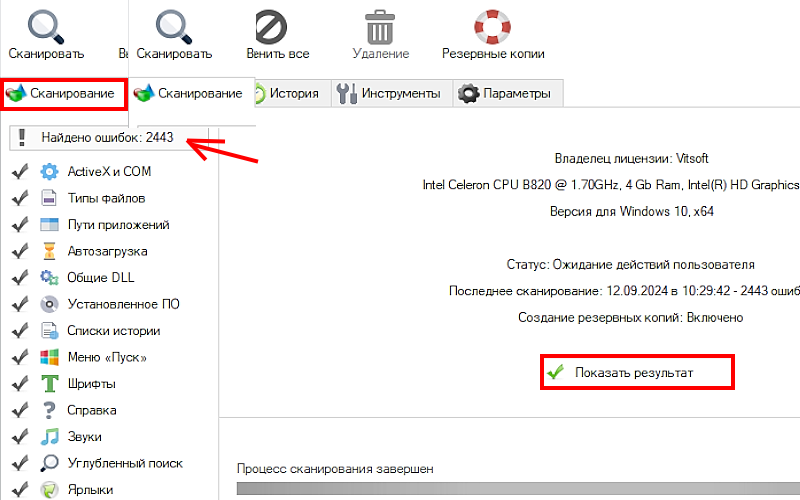
В столбце (Все категории) отображаются все элементы, затронутые сканированием. Щёлкните на каждом последующем пункте, чтобы увидеть найденные нежелательные записи. Каждая категория содержит следующую информацию:
Ключ содержит неверный путь (Файл не существует).
Ключ несодержит нужной информации;
Файл не существует;
Параметр указывает на несуществующий CLSID;
Ключ пустой;
Файл или каталог не существует;
Параметр UninstallString со ссылкой на файл деинсталлятора не существует.
Нажмите кнопку (Удалить) в верхней части логотипа корзины и нажмите кнопку (Начать удаление), чтобы подтвердить удаление.
В этом окне вам сообщат, что для повторного удаления необходимо нажать кнопку (Сюда). Затем рекомендуется повторить ту же процедуру ещё раз.
Затем щёлкните столбец (Резервная копия), чтобы проверить, есть ли она там.
Отобразится дата её создания.
Если вы хотите восстановить её, установите флажок и нажмите кнопку (Восстановить). А если хотите снимите флажок (Удалить резервную копию после восстановления), и резервная копия останется.
2. Очистка Реестра Windows с помощью программы "Wise Registry Cleaner Pro & Free".
"Wise Registry Cleaner Pro & Free" - это очиститель и оптимизатор реестра, работает под управлением Windows, быстро и легко удаляет нежелательные и ошибочные записи реестра, ускоряет работу системы и приложений:
Поддерживает различные типы записей и функций реестра, вы можете очищать и оптимизировать различные записи реестра, такие как недействительные пути, ссылки, расширения, шрифты и т. д.
На скриншотах демонстрируются как версия "Pro", так и версия "Free". В этом окне программы доступны функции (Оптимизация, Сжатие реестра), которые можно использовать при необходимости. Интерфейс программы интуитивно понятен, в правой части окна расположена кнопка (Поиск).
Если вы используете программу впервые, то после запуска программы появится окно (Подтверждение), в котором предлагают сделать полную копию реестра и нажать кнопку (Да). Рекомендую сделать копию дя вашего спокойствия.
В этом окне видно как идёт процесс создание копии.
Нажмите на кнопку (Поиск), и программа начнет поиск нежелательных записей в реестре, несуществующих файлов, пустых ключей и т. д. Все категории поиска вы можете увидеть в левой колонке.
Если в этом окне обнаружена ошибка, нажмите на кнопку (Исправить).
3. Очистка Реестра Windows с помощью программы "Auslogics Registry Cleaner Pro".
"Auslogics Registry Cleaner" очищает, восстанавливает и оптимизирует реестр Windows, устраняя ошибки и сбои. Он способствует восстановлению резервных копий и стабильной работы системы, что позволяет вашему компьютеру функционировать без сбоев и приносить меньше неудобств.
Запустите программу от имени администратора и на вкладке (Установить в:) выберите место сохранения. В моём примере я сохранил её на диск (C:\Program Files (X86)). Затем нажмите кнопку (Принять и установить).
Если вы хотите, чтобы программа открылась автоматически, установите флажок на вкладке (Запустить Registry Cleaner) и нажмите кнопку (Завершение).
Во вкладке (Оции и настройки) выберите нужный вариант. Вы также можете установить флажки, если хотите самостоятельно выбрать предметы для сканирования.
Программа найдёт ошибки и нежелательные записи в реестре. Нажмите кнопку (Исправить).
Если оставить вкладку (Запомнить мой выбор) отмеченной, то при следующей очистке реестра Windows для сканирования и удаления будут выбраны те же элементы. Нахмите на кнопку (Выход) или сверните окно.
Подписывайтесь и читайте здесь для дальнейшего продвижения канала, а также на других каналах и группах: Контакт: YouTube: Группа Телеграм: Яндекс Дзен: Вы также можете помочь каналу небольшой суммой по этой ссылке: https://vk.com/donut/club204587039. Ссылка на помощь под каждой статьёй и видео на моем канале.
Статья:
Как поменять редакции Windows 11/10 без потери данных и переустановки.