Для каждого отдельного, серьезного, проекта на Python создаётся своё виртуальное окружение.
Для чего это нужно?
Некоторые версии библиотек работают только с определенными версиями других библиотек, и часто происходит так, что бы запустить один проект, нужны определенные версии одних библиотек, а что бы запустить другой - другие.
Что бы каждый раз по новой не удалять и переустанавливать нужные нам версии библиотек и существует виртуальное окружение. Оно создается под каждый проект, а затем наполняется единожды нужными библиотеками.
Сегодня мы с вами разберём как создать виртуальное окружение и научимся базовой работе с ним. Делать это будем в Visual Studio Code (далее VSC).
Сейчас мы немного отвлечемся. С чего начинается создание нового проекта? С папки под этот проект. Создадим её!
Я, в нашем примере, буду создавать шаблон для телеграм-бота. B yазову эту папку bot_pattern.
Затем, что бы создать виртуальное окружение в VSC нужно открыть, эту папку в терминале и ввести команду: python -m venv venv

Примечание: вторая venv в этой команде, это название папки с виртуальным окружением. Можно его заменить, например на myenv, тогда команда выглядела бы таким образом: python -m venv myenv
После чего, в папке с нашим проектом появится папка под названием venv. В VSC это будет выглядеть вот так:
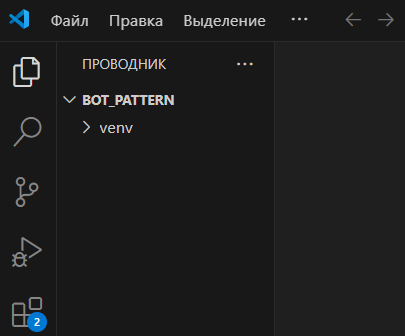
Теперь, после того как вы создали виртуальное окружение, его нужно активировать. Так придется делать каждый раз когда вы захотите запустить данный проект. Для этого в терминале нужно ввести команду: venv\Scripts\activate.ps1
Если у вас вылезла такая ошибка:
Тогда нужно найти в пуске PowerShell, запустить его от администратора и ввести команду: Set-ExecutionPolicy RemoteSigned
На вопрос соглашаемся, вводим Y.
Затем, пробуем повторно активировать виртуальное окружение в VSC, если, все хорошо, то мы увидим появившиеся круглые скобки с venv, перед адресом директории:
Теперь, можно посмотреть какие библиотеки у нас уже имеются в наличии в нашем проекте. Для этого вводим команду: pip list
Сейчас их всего две. Но ничего страшного, мы можем легко через pip install установить новые!
Так как у меня в проекте будет шаблон бота для телеграм, мне понадобится библиотека aiogram, установим её командой: pip install aiogram
Затем, снова смотрим список установленных библиотек и убеждаемся что она хорошо встала:
Вот, вы и научились создавать, активировать виртуальное окружение и наполнять его библиотеками, но не забываем про деактивацию! После того как вы поработали с проектом, виртуальное окружение необходимо деактивировать. Делается это с помощью команды: deactivate
После успешной деактивации круглые скобки с названием папки с виртуальным окружением пропадают. Это можно увидеть на картинке выше.
Проделав всё выше, можно столкнуться с проблемой при запуске программы в VSC, что она будет запускаться не в виртуальном окружении, а в глобальной среде, тогда нажимаем комбинацию: ctrl + Shift + P
В появившемся окне выбираем Python: Выбор интерпретатора (Select Interpretator):
Затем выбираем наше виртуальное окружение 'venv':
После этого запускаться приложение в VSC должно с библиотеками и версией Python из нашего виртуального окружения.