Привет, друзья! Сегодня я хочу поделиться с вами невероятным секретом создания потрясающих анимированных слайдов в PowerPoint. Готовы погрузиться в мир творчества и удивить всех своими презентациями? Тогда поехали!
Знаете, что самое крутое в этом методе? Вместо дат вы можете использовать любые тезисы или алгоритмы. Это настолько гибкий инструмент, что ваша фантазия станет единственным ограничением. Давайте начнем с чистого листа и создадим настоящее произведение искусства!
1.Подготовка холста
Открываем новую презентацию и безжалостно удаляем все шаблонные элементы. Чистый лист - наш холст для творчества! На вкладке "Вид" включаем направляющие - они станут нашими верными помощниками.
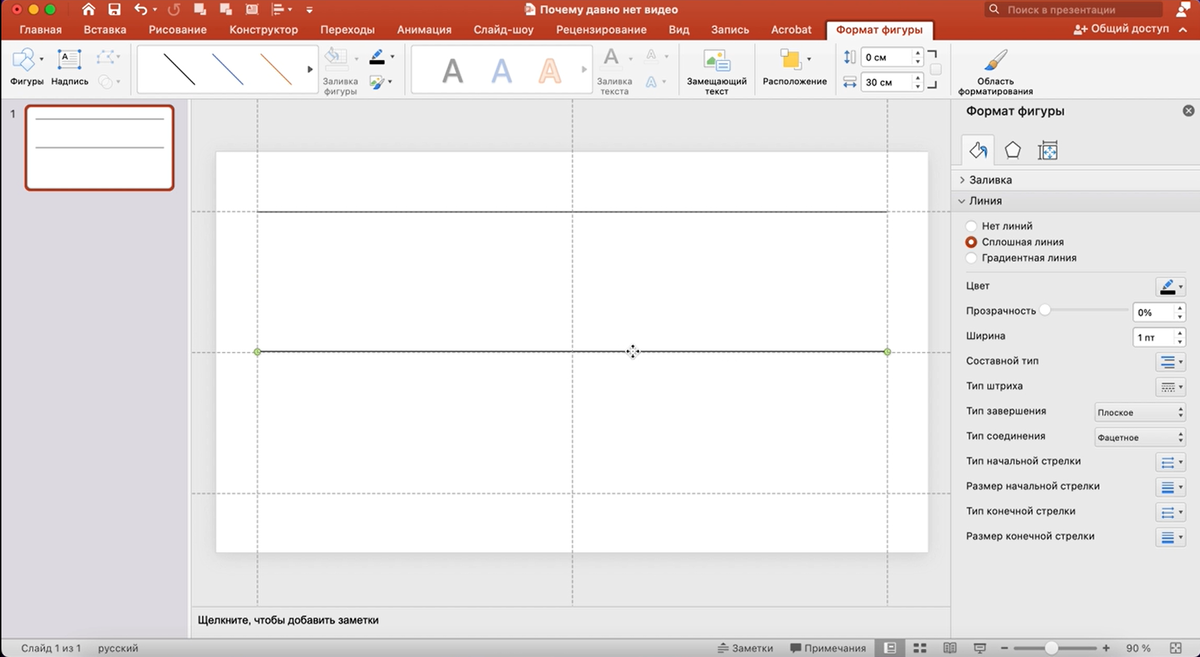
Теперь создадим нашу фирменную "коробочку". Добавляем вертикальные направляющие на отметках 0,15 см слева и справа. Горизонтальные линии размещаем на 6,70 см сверху и снизу. Эти отступы - наш секретный ингредиент для идеальной композиции!
2.Создаем основу дизайна
Добавляем горизонтальные линии сверху и снизу, делаем их черными и чуть потолще - они станут рамкой нашего шедевра. А теперь - изюминка! Находим фигуру "табличка", превращаем её в симпатичный плюсик и размещаем на левой вертикальной линии. Это наш якорь, вокруг которого будет строиться весь дизайн.
3.Добавляем контент
Вставляем текстовое поле и пишем наши ключевые даты: 2014, 2016, 2019, 2023. Я обожаю использовать шрифт Norms Pro Bold, размером 110 пт. Делаем красивые отступы между датами - по шесть пробелов между каждой. А теперь хитрость - неактуальные даты делаем светло-серыми и чуть меньше. Это создаст эффект глубины и фокуса на главном.
Для контента оставляем равные блоки сверху и снизу (у меня получилось по 1,9 см). В верхнем блоке разместим фото, в нижнем - текст. Не забываем про логотип внизу слайда!
4.Оживляем дизайн
Добавляем красивое фото из Unsplash, подгоняем под наш прямоугольник. Для текста я использую Norms Pro Medium для подзаголовка и обычное начертание для основного текста. Чтобы добавить изюминку, создаем внизу слайда маленький прямоугольник с хэштегом - это наш тег слайда. Он добавляет особый шарм и акцент!
5.Магия анимации
Теперь самое интересное! Группируем все элементы, копируем на новые слайды (я сделал 4 копии). На каждом слайде меняем контент, фото и активную дату. Для фона выбираем нежный пастельный цвет - я люблю холодные оттенки, поэтому ухожу в легкую голубизну.
Добавляем прямоугольники сверху и снизу для создания эффекта "окна". Объединяем их в одну фигуру и отправляем на задний план. Это создаст потрясающий эффект глубины!
Финальный штрих - добавляем переход "Трансформация" между слайдами. Устанавливаем длительность 1,25 секунды для динамичности. И вуаля! У нас получилась потрясающая анимированная презентация, которая точно впечатлит любую аудиторию.
Бонус: Горячие клавиши
Чтобы работать еще быстрее, используйте горячие клавиши. Например, Shift+Command+C (на Mac) или Shift+Control+C (на Windows) для копирования стилей, а Shift+Command+V (Mac) или Shift+Control+V (Windows) для их вставки. Command+D (Mac) или Control+D (Windows) быстро дублирует объекты. Практикуйтесь, и вы станете настоящим волшебником PowerPoint!
Заключение
Друзья, я надеюсь, вы получили такое же удовольствие от этого творческого процесса, как и я! Помните, главное в презентациях - это практика и внимание к деталям. Экспериментируйте, пробуйте новое, и у вас обязательно получится создавать настоящие шедевры.
Спасибо, что были со мной до конца. Вы - лучшие! Не забудьте поделиться в комментариях своими результатами. До новых встреч в мире потрясающих презентаций!
Загляните на мой сайт mishakuz.ru. Давайте сделаем ваши презентации такими, чтобы все ахнули!
Не забудьте подписаться на мой канал, там вы найдете еще больше полезной инфы, советов и лайфхаков для создания крутых презентаций в PowerPoint и не только!