Настройка MikroTik hAP AX3 (аналогично и hAP AX2) с функцией контроллера Wi-Fi, а так же работа трех провайдеров с автоматическим переключением и LAG на коммутатор с Vlan’ами.
Точки доступа WiFi управляемые общим контроллером, маркетинг называет MESH системой, но MESH никак не относится к управлению WiFi, а является технологией построения сетей.
Данная статья по настройке применима к любому MikroTik на RouterOS 7, за исключением особенностей WiFi AX на Wave2.
Реальная пропускная способность намного больше b/g/n/ac. Тесты на домашнем тарифе 600Мбит.
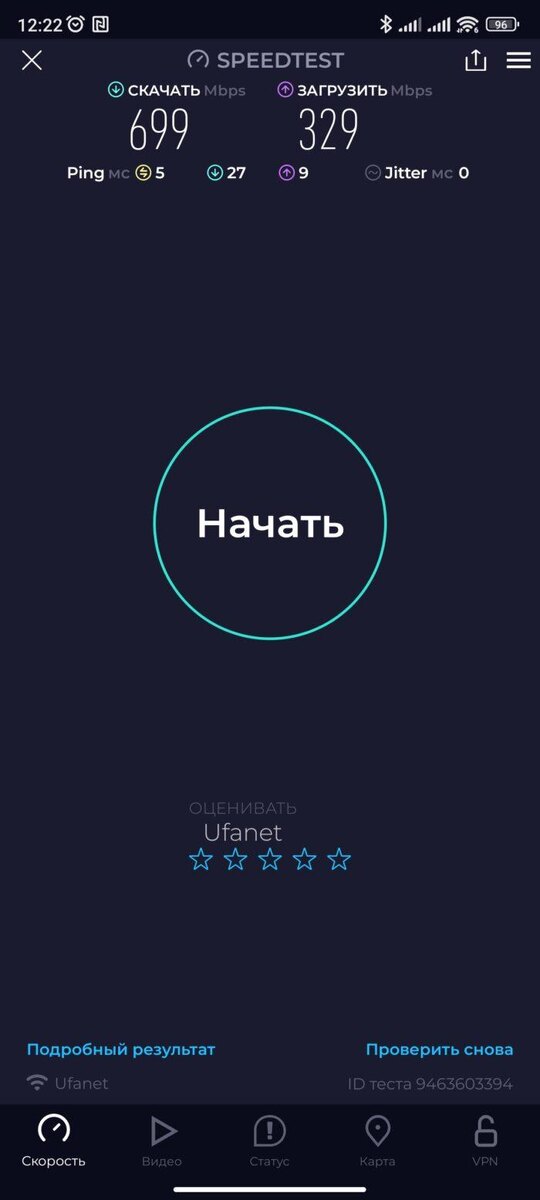
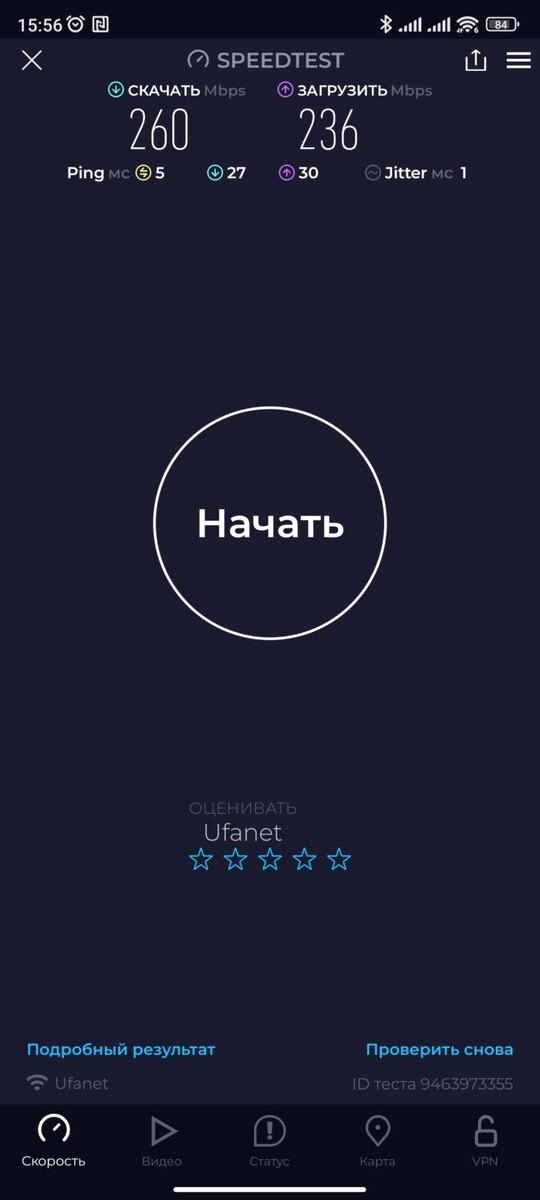
Table of Contents
Фотографии устройства
Данные для авторизации
Современные модели идут с язычком, где указан уникальный пароль от RouterOS и пароль WiFi
Как зайти на устройство
Стандартно через браузер http://192.168.88.1 или WinBox 192.168.88.1
Откройте статью ниже, чтобы узнать об этом подробнее. Все настройки будут выполняться через WinBox!
Как зайти в настройки MikroTik
Обновление прошивки
hAP AX3 имеет архитектуру процессора arm64, для него скачаем свежую прошивку на сайте https://mikrotik.com/download
Нам нужна Stable ветка, версия ARM64 — Main и Extra package
На hAP AX3 откат на RouterOS 7 невозможен!
Разархивируем файлы Extra packages. Перетягиваем в WinBox routeros-7.10.2-arm64.npk и wifiwave2-7.10.2-arm64.npk из архива, затем перезагружаем MikroTik
Либо подключаете 1 порт hAP AX3 в домашнюю сеть и обновляете через System > Packages
Обновление загрузчика
Можно не перезагружаться, а сразу сбрасывать настройки
Сброс настроек
Подключения по mac адресу
Подготовка портов для LAN
Так как у нас будет 3 оператора, все подключены через тегирование в Vlan. 1 порт выделяем под оператора, 2-3 под локальную сеть, и 4-5 под LACP для подключения к коммутатору. Остальные 2 и 3 операторы будут по Vlan на коммутаторе. При данной схеме подключения все операторы могут быть подключены в любой порт локальной сети с соответствующей настройкой Vlan на данном порту.
Собираем LACP
Сборка bridgeLAN
Выделение Vlan’ы
Так как сеть с закосом под корпоративный уровень, будет несколько Vlan’ов.
Vlan1-LAN
Он же Native Vlan, или просто локальная сеть без Vlan. Будет использована для подключения всех подряд, пока не настроен конкретный Vlan под устройство.
Vlan3-MGMT
Vlan управления сетевыми устройствами (коммутаторы, маршрутизаторы, точки доступа, ИБП и серверами)
Vlan_X-ISP_X
Использование Vlan для операторов позволяет быстро переносить подключение в другой порт, или даже в другой коммутатор, куда прокинут нудный Vlan. В продуктовой среде операторы подключаются через LAG (LACP) на стекируемый коммутатор, тем самым получая отказоустойчивость линков.
Vlan11-ISP1
Заготовка, на случай перевода 1 оператора на Vlan, если понадобится сменить порт. Настроить можно по аналогии с Vlan12-ISP2. Провайдер дает белый статичный IP адрес по DHCP
Vlan12-ISP2
Запасной провайдер 2. Провайдер дает белый статичный IP адрес, настройки указываются вручную
Vlan13-ISP3
Запасной LTE оператор, работает по DHCP от любого MikroTik LTE или как самое дешевое решение — KuWifi
Vlan20-PC
Vlan для выделения компьютеров отельную сеть
Vlan21-VoIP
Vlan для IP телефонов
Vlan22-CAM
Vlan для видеонаблюдения
Vlan23-WiFi-EAP
Vlan для рабочего WiFi с доменной авторизацией
Wi-Fi WAP2 EAP Active Directory AD MikroTik
Vlan24-WiFi-WORK
Vlan для рабочего WiFi с PSK авторизацией
Vlan25-SRV
Серверная сеть
Vlan300-WiFi-GUEST
Vlan для гостевой сети
IP адресация
На все сети выделяем с запасом /19 маску, то есть 32 сети с /24 маской. Это позволит вырасти в не дробя адресацию. 10.88.0.0/19, где Vlan1 будет 10.88.1.0/24, Vlan3 — 10.88.2.0/24 и так по увеличению, а сервера Vlan25-SRV будут иметь более красивые адреса — 10.88.0.0/24. Только гостевая сеть будет не маршрутизируемой между другими сетями и имеет адресацию 172.17.0.0/24
Подготовка запланированных Vlan’ов
Создаем Vlan’ы
Активируем Vlan’ы
Так как у нас включен Bridge VLAN Filtering, нужно активировать созданные Vlan’ы и приземлить операторские Vlan’ы на порты и сделать танковым bonding порты 4+5
Вешаем Vlan’ы на порты
1 порт — оператор 1
2 порт — оператор 2
3 порт — локальная сеть
4-5 порт — транк
Вешаем IP адреса на Vlan’ы
Собираем Vlan’ы в группы
Создаем листы WAN-ALL, WAN1, WAN4, WAN3, LAN, GUEST
Можно выделить лист MGMT, сделать DZM зону, но это тема остальной статьи.
Настройка DHCP
Быстрой нас тройкой в IP > DHCP Server > DHCP Setup
DHCP телефонии
Сразу создадим DHCP опцию для всех DHCP, что IP телефон должен попадать в Vlan21-VoIP
Настройка DNS
Либо
Настройка Firewall
Сразу настроим базовые межсетевой экран на основе интерфейс-листов
/ip firewall filter
add action=accept chain=input comment="accept established,related,untracked" connection-state=established,related,untracked
add action=drop chain=input comment="drop invalid" connection-state=invalid
add action=accept chain=input comment="accept ICMP" protocol=icmp
add action=drop chain=input comment="drop all not coming from LAN" in-interface-list=!LAN
add action=accept chain=forward comment="accept in ipsec policy" ipsec-policy=in,ipsec
add action=accept chain=forward comment="accept out ipsec policy" ipsec-policy=out,ipsec
add action=accept chain=forward comment="accept established,related, untracked" connection-state=established,related,untracked
add action=drop chain=forward comment="drop invalid" connection-state=invalid
add action=drop chain=forward comment="GUEST only WAN-ALL" in-interface-list=GUEST out-interface-list=!WAN-ALL
add action=drop chain=forward comment="drop all from WAN not DSTNATed" connection-nat-state=!dstnat connection-state=new in-interface-list=WAN-ALL
Настройка NAT
/ip firewall nat
add action=masquerade chain=srcnat comment=WAN1 ipsec-policy=out,none out-interface-list=WAN1
add action=masquerade chain=srcnat comment=WAN2 ipsec-policy=out,none out-interface-list=WAN2
add action=masquerade chain=srcnat comment=WAN3 ipsec-policy=out,none out-interface-list=WAN3
Подготовка портов для WAN
Настраиваем оператора 1
По классической домашней IPoE схеме настраиваем в качестве DHCP клиента
Если оператор выдает статику, то исправляем NAT
Настраиваем оператора 2
Оператор предоставляет белую статику
Для пересчета маски и ip адресов используйте IP калькулятор, например ip-calculator.ru
Настраиваем оператора 3
Для 3 резерва по минимальной стоимости можно использовать 3G/4G WiFi роутер KuWifi, для 2 резерва лучше взять LHG LTE6 kit
Настройка Wi-Fi
CAPsMAN для старых точек
Для работы WiFi AX нужен пакет Wave2
На монет написания этой статьи, Wave2 поддерживает только WiFi AX, если у вас имеются точки доступа не AX, то для них CAPsMAN делается на отдельной железке, например на одной из точек.
CAPsMAN контроллер 2.4/5GHz Multi SSID на Vlan
CAPsMAN контроллер 2.4/5GHz Multi SSID без Vlan
CAPsMAN WiFi AX
Более подробная статья: Настройка MikroTik AX WifiWave2 на CAPsMAN 802.11r/k/v
Так как у нас новый маршрутизатор с поддержкой AX, который работает только с пакетом Wave2, настроим его.
/interface wifiwave2 channel
add band=5ghz-ax disabled=no name=5-AX width=20/40/80mhz
add band=2ghz-ax disabled=no name=2-AX width=20/40mhz
/interface wifiwave2 security
add authentication-types=wpa2-psk,wpa3-psk disable-pmkid=yes disabled=no group-encryption=ccmp group-key-update=30m name=wpa2-wpa3-ccmp passphrase=настройка-микротик.рф
/interface wifiwave2
set [ find default-name=wifi1 ] configuration=1Side-AX_5-local configuration.mode=ap disabled=no
set [ find default-name=wifi2 ] configuration=1Side-AX_2-local configuration.mode=ap disabled=no
/interface wifiwave2 cap
set discovery-interfaces=bridgeLAN enabled=yes
/interface wifiwave2 capsman
set ca-certificate=auto enabled=yes interfaces=bridgeLAN package-path="" require-peer-certificate=no upgrade-policy=none
/interface wifiwave2 configuration
add channel=2-AX datapath=datapathLAN disabled=no manager=capsman-or-local mode=ap name=1Side-AX_2 security=wpa2-wpa3-ccmp ssid=1Side-AX_2
add channel=5-AX datapath=datapathLAN disabled=no manager=capsman-or-local mode=ap name=1Side-AX_5 security=wpa2-wpa3-ccmp ssid=1Side-AX_5
add channel=2-AX datapath=datapathLAN disabled=yes manager=capsman mode=ap name=cfg1 security=wpa2-wpa3-ccmp ssid=1Side-AX_2
add channel=5-AX datapath=datapathLAN disabled=yes manager=capsman mode=ap name=cfg2 security=wpa2-wpa3-ccmp ssid=1Side-AX_5
add channel=2-AX datapath=datapathLAN disabled=no manager=local mode=ap name=1Side-AX_2-local security=wpa2-wpa3-ccmp ssid=1Side-AX_2
add channel=5-AX datapath=datapathLAN disabled=no manager=local mode=ap name=1Side-AX_5-local security=wpa2-wpa3-ccmp ssid=1Side-AX_5
/interface wifiwave2 datapath
add bridge=bridgeLAN disabled=no name=datapathLAN
add bridge=bridgeLAN disabled=no name=datapath_Vlan24-WiFi-WORK vlan-id=24
/interface wifiwave2 provisioning
add action=create-dynamic-enabled disabled=no master-configuration=1Side-AX_5 radio-mac=00:00:00:00:00:00 supported-bands=5ghz-ax
add action=create-dynamic-enabled disabled=no master-configuration=1Side-AX_2 radio-mac=00:00:00:00:00:00 supported-bands=2ghz-ax
Настройка переключения между операторами
1 оператор является основным, 2 резервным, а 3 самым крайним. При этом на запросы из вне должны отвечать все операторы со своих интерфейсов. Вся настройка вынесена в отдельную свежую статью, написанную под hAP AX3
Настройка безопасности
Первоначальная защита RouterOS
В данном примере сделаем только часть настроек
Усилить SSH и запретить Jump
/ip ssh set strong-crypto=yes
/ip ssh set forwarding-enabled=no
Отключить тест скорости
/tool bandwidth-server set enabled=no
Ограничить обнаружение соседей в сети
/ip neighbor discovery-settings set discover-interface-list=LAN
Отключить mac-server
/tool mac-server set allowed-interface-list=LAN
/tool mac-server mac-winbox set allowed-interface-list=LAN
QoS
Настроим базовый QoS, который «справедливо» поделит скорость поровну.
Заключение
Правильная настройка MikroTik, как и других вендоров типа cisco и Huawei требует глубокого понимания работы сетей. Данная статья не имеет цели научить настраивать MikroTik, а показывает сколько действий нужно сделать, чтобы получить правильно настроенный маршрутизатор.
СЕТЕВЫЕ УСЛУГИ
- Настройка
- Мониторинг
- Консультация
- Подбор оборудования
- Telegram: @Engineer_MikroTik
- Все услуги без предоплаты
- Работаю с юридическими и физическими лицами