Элемент управления MultiPage в среде разработки VBA (Visual Basic for Applications) предназначен для отображения и группировки множества элементов управления в пользовательских диалоговых окнах. Этот элемент позволяет организовывать информацию и опции на нескольких страницах, каждая из которых размещена на отдельной вкладке. Это полезно при создании форм, где требуется упорядочить взаимодействие пользователя с интерфейсом.
Пример использования MultiPage на форме UserForm
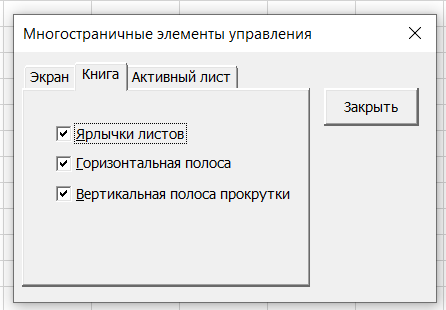
В статье рассмотрим пример формы UserForm, включающей в себя элемент управления MultiPage. На скриншотах ниже (предположительно) показано, как выглядит форма с тремя вкладками. Каждая из этих вкладок содержит определенную группу элементов управления.
📌 Скачать файл пример, можно в конце статьи.
Работа примера выглядит так:
Код модуля формы с пояснениями:
Софт предназначен для управления элементами интерфейса Excel через пользовательскую форму с использованием элемента управления MultiPage. Форма включает несколько вкладок с флажками и ползунком, которые позволяют пользователю изменять настройки отображения различных элементов Excel, таких как строка формул, сетка, заголовки, полосы прокрутки и масштаб окна. Код инициализирует форму при её запуске, устанавливая начальные значения флажков в соответствии с текущими настройками Excel, и обрабатывает события кликов и изменений этих элементов, немедленно применяя изменения в интерфейсе Excel.
Запуск формы из обычного модуля
Для того чтобы вызвать форму с элементом управления MultiPage, необходимо прописать следующий код в обычном модуле:
Основные особенности работы с MultiPage
Используя элемент управления MultiPage, необходимо учитывать ряд моментов, которые помогут вам правильно настроить и использовать этот инструмент, а именно:
- Выбор активной вкладки: Каждая вкладка на элементе MultiPage имеет свой индекс, начиная с 0. Вкладка, которая отображается первой при загрузке формы, определяется значением свойства Value элемента MultiPage. Например, значение 0 будет соответствовать первой вкладке, 1 — второй и т.д. Изменение значения свойства Value в коде или в свойствах формы позволит переключаться между вкладками.
- Добавление новых страниц: По умолчанию элемент управления MultiPage создается с двумя вкладками. Чтобы добавить дополнительные страницы, нужно щелкнуть правой кнопкой мыши на любой из существующих вкладок и выбрать в контекстном меню пункт New Page (Новая страница). Это действие добавит новую вкладку, на которой вы можете размещать элементы управления.
- Настройка свойств страниц: Чтобы изменить свойства конкретной страницы, нужно сначала выбрать эту страницу, щелкнув на её вкладке. После этого в окне Properties отобразятся свойства выбранной страницы, которые можно редактировать. Здесь можно изменить заголовок страницы, её видимость, цвет фона и другие параметры.
- Выделение элемента управления MultiPage: Иногда бывает сложно выделить сам элемент управления MultiPage, так как при щелчке на нем обычно выделяется одна из страниц. Чтобы выделить именно MultiPage, а не его страницы, рекомендуется щелкнуть на границе элемента управления. Кроме того, можно использовать клавишу <Tab> для циклического переключения между элементами управления на форме, или выбрать MultiPage из выпадающего списка в окне Properties.
- Отображение вкладок в несколько строк: Если количество вкладок на MultiPage становится слишком большим для отображения в одну строку, можно установить свойству MultiRow значение True. Это позволит организовать вкладки в несколько строк, что значительно улучшит удобство работы с формой.
- Изменение стиля отображения вкладок: Вкладки на MultiPage можно заменить кнопками, установив значение свойства Style в 1. Если же установить значение этого свойства в 2, то MultiPage не будет отображать ни вкладок, ни кнопок, что может быть полезно в особых случаях, например, при необходимости создать свой интерфейс.
- Определение ориентации вкладок: Свойство TabOrientation отвечает за расположение вкладок относительно самого элемента управления MultiPage. Вы можете выбрать ориентацию вкладок сверху, снизу, слева или справа, в зависимости от требований вашего интерфейса.
✔На моём телеграмм-канале появился анонс на следующую статью «Использование внешних элементов управления: Как добавить ActiveX Windows Media Player на форму UserForm», которая выйдет в четверг 19.09.2024 с НОВЫМ Excel ФАЙЛ-ПРИМЕРОМ. Скачать его уже сейчас можно уже сейчас. А можно скачать архивную папку с примером и музыкой. Там же есть ВИДЕО о работе продукта.