Ранее мы уже писали о том, что С 15 ноября 2023 года вступили в силу новые требования для информационных систем, подключаемых к ГИС Электронная путевка.
Все туроператоры должны пройти аттестацию своих систем до 1 ноября 2024 года, иначе они будут отключены!
Учитывая наш опыт в поставке и работе с СКЗИ и СЗИ, мы понимаем, что выполнить требования туроператору самостоятельно, достаточно сложно. Рекомендуем одного из наших партнеров Skilline, которые провели у себя аттестацию информационной системы и предлагают подключение к их защищённой ИС.
Существует два стенда для работы оператора: демонстрационный и продуктивный. Демонстрационный необходим для настройки пакетов безопасности и тестового обмена данными между оператором и ГИС ЭП, продуктовый - для обмена реальными данными.
Что нужно сделать:
1. Определиться с рабочим местом: важно понимать, что это рабочее место нужно для обмена данными с ИС, и для ежедневного интернет-серфинга оно точно не подойдет. Лучше если АРМ будет на ОС Windows.
2. Подключиться к тестовому демонстрационному стенду, потребуется:
- регистрация аккаунта специалиста информационной безопасности;
- создание аккаунта администратора туроператора;
- передача данных в Skillline
3.Купить и установить на выбранном АРМ программное обеспечение для приведения компьютера в соответствие требованиям защиты информации.
При выборе Secret Net Studio 8 могут быть варианты на выбор:
- Лицензии "Постоянная защита" и "Дополнительная защита" (включает в себя Антивирус и СОВ (средства обнаружения вторжений)) - данные компоненты нужны согласно Требований к ГИС Электронная путевка. "Постоянная защита" - бессрочная лицензия, "дополнительная защита" - лицензия на один или три года.
- Лицензия "Максимальная защита"- включает все компоненты которые нужны для работы в ГИС Электронная путевка. "Максимальная защита" - лицензия на один или три года.
4. Создать у себя внутренние нормативные акты.
5. Настроить работу в продуктивном стенде с передачей реальных данных в систему Электронная Путевка.
Регистрация администратора информационной безопасности туроператора в ГИС ЭП:
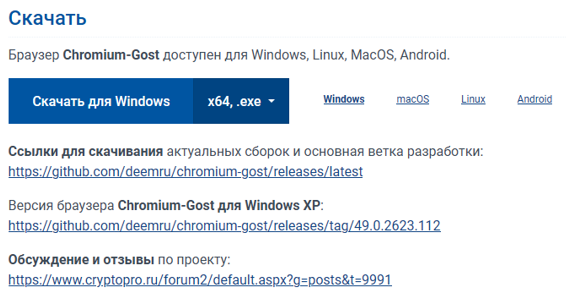
1. Установка браузера Chromium-Gost
Перейдите на страницу браузера Chromium-Gost, выберите нужную операционную систему. После скачивания перейдите в браузере во вкладку "Загрузки" нажмите на скачанный файл. Браузер автоматически установится на компьютер.
2. Установка специализированного ПО - КриптоАРМ 5 (совместно с КриптоПро CSP 5.0).
Установка КриптоАРМ 5 описана в статье.
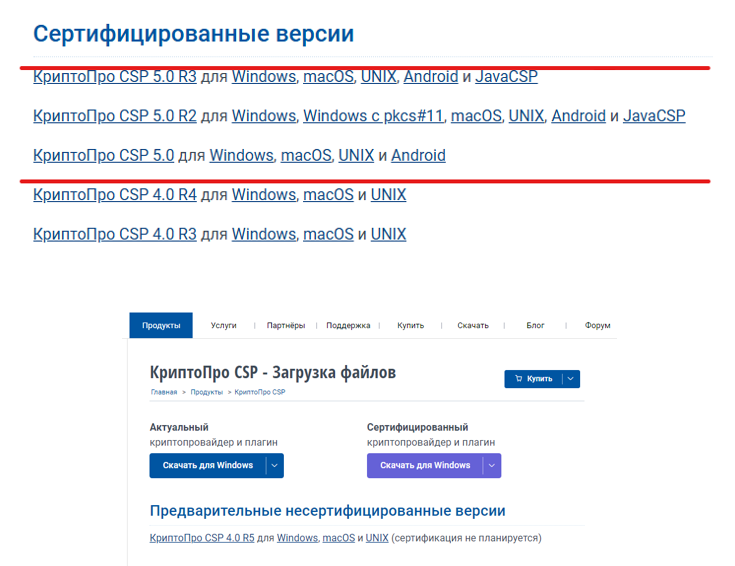
Детально установка КриптоПро CSP описана в статье. Следует зарегистрироваться на сайте разработчика и установить актуальную версию КриптоПро CSP 5.
3. Загрузка транспортных сертификатов.
Скачайте транспортные сертификаты по ссылке, разархивируйте в любую удобную папку.
Откройте сертификат DF-DIB-CA-ST.cer и выберите "Установить сертификат".
При установке выберите тип расположения "Хранилище текущего пользователя", далее выберите папку "Доверенные корневые центры сертификации".
В окне завершения мастера импорта сертификатов нажмите кнопку "Готово". При успешном импорте сертификата, всплывает сообщение об окончании импорта.
Для установки списка отзыва сертификатов нажмите правой кнопкой мыши на список отзыва "DF-DIB-CA-ST.crl" и выберите в меню "Установить список отзыва (CRL)".
Установка транспортного сертификата eisep.ru_1.cer и eisep.ru_2.cer происходит аналогично установке сертификата удостоверяющего центра, кроме окна с выбором хранилища сертификата. В нём необходимо выбрать "Автоматически выбрать хранилище на основе типа сертификата".
4. Создание запроса на сертификат.
В программе КриптоАРМ 5 необходимо перейти в раздел "Создать" и выбрать "Запрос на сертификат".
Выберите из выпадающего списка “Сертификат КЭП юридического лица”.
Заполните данные о компании.
Укажите параметры ключа.
Выберите место сохранения запроса и задайте имя.
После завершения файл запроса сохранится в формате *.pem в указанной папке. Обратите внимание, что применяется кодировка Base64.
Далее в браузере Chromium перейдите на страницу Тестового удостоверяющего центра Инфотекс. Необходимо принять условия и нажать "Далее". Нажмите: "Выбрать файл" и выберите созданный файл запроса на сертификат. Отправьте запрос.
На этой странице сразу появится файл с сертификатом. Скачайте его, также скачайте "Корневой сертификат" и "Список отозванных сертификатов" (Crl).
"Корневой сертификат" и "Список отозванных сертификатов" необходимо установить через нажатие на них правой кнопкой мыши и выбора "Установить с помощью КриптоПро".
5. Экспорт тестового сертификата.
Созданный тестовый сертификат необходимо открыть. В появившемся окне необходимо выбрать раздел "Состав" и нажать "Копировать файл".
Появится окно "Мастера экспорта сертификатов". Нажмите "Далее" и выберите формат в кодировке Base-64, нажмите "Далее".
Задайте местоположение и сохраните с любым именем.
6. Регистрация сертификата на тестовом стенде ГИС ЭП.
Зайдите на сайт ГИС ЭП: https://eisep.ru, используя браузер Chromium Ghost. В разделе «Демонстрационный стенд для туроператоров» выберите: "Руководство по подключению туроператоров".
В "Руководстве по подключению туроператора" в пункте 1.2 "Зарегистрировать сертификат администратора информационной безопасности туроператора" выберите: "Регистрация сертификата администратора информационной безопасности туроператора."
Необходимо согласиться с условиями Пользовательского соглашения и заполнить поля:
* "Ваш контактный e-mail" – указать электронную почту организации;
* "Ваш контактный телефон" – указать контактный телефон лица ответственного за информационную безопасность;
Далее перенесите файл сертификата в выделенную активную область.
Нажмите "Зарегистрировать сертификат". Если данные загружаемого сертификата корректны, откроется окно подтверждающее это.
На указанную при регистрации электронную почту придет письмо с уведомлением о регистрации в ГИС ЭП Сертификата Администратора Туроператора.
7. Регистрация организации.
После успешной регистрации сертификата информационной безопасности на указанную Вами ранее почту будет направлено оповещение от ГИС ЭП.
В нем будет указано, что Вам требуется перейти по указанной ссылке для регистрации в системе: демонстрационный стенд.
Перейдите по ссылке в письме, используя браузер Chromium Ghost.
На странице Регистрации туроператора в системе необходимо заполнить данные об организации. В полях "Электронная почта" и "Телефон" требуется вносить те данные, которые были указаны ранее.
Все туроператор в системе зарегистрирован.