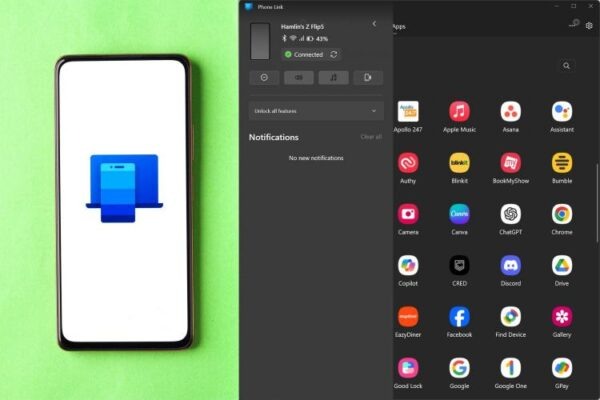
С помощью Windows Phone Link вы можете делать гораздо больше, чем просто читать и отвечать на текстовые сообщения, совершать звонки или зеркально отображать экран своего телефона. Вот некоторые из лучших малоизвестных трюков Phone Link, которые помогут вам повысить продуктивность работы с разными устройствами.
1. Используйте Phone Link для удаления фотографий с телефона
Если вам нужно быстро удалить несколько неудачных фотографий с телефона Android, вы можете сделать это прямо с компьютера с помощью Phone Link. По умолчанию Phone Link отображает только фотографии, сохраненные в папке Camera Roll и Screenshots на вашем Android-устройстве. Поэтому, если вы переместили или сохранили фотографии в другую папку, вы не сможете управлять ими через Phone Link.
Чтобы удалить фотографии с устройства Android, запустите приложение Phone Link на компьютере и откройте вкладку Фото в верхней части. Нажмите «Посмотреть фотографии» и дождитесь, пока приложение заполнит экран изображениями с вашего устройства.
Перейдите в галерею и откройте фотографию. Затем нажмите кнопку Удалить в правом верхнем углу. Нажмите Удалить фото, чтобы подтвердить действие.
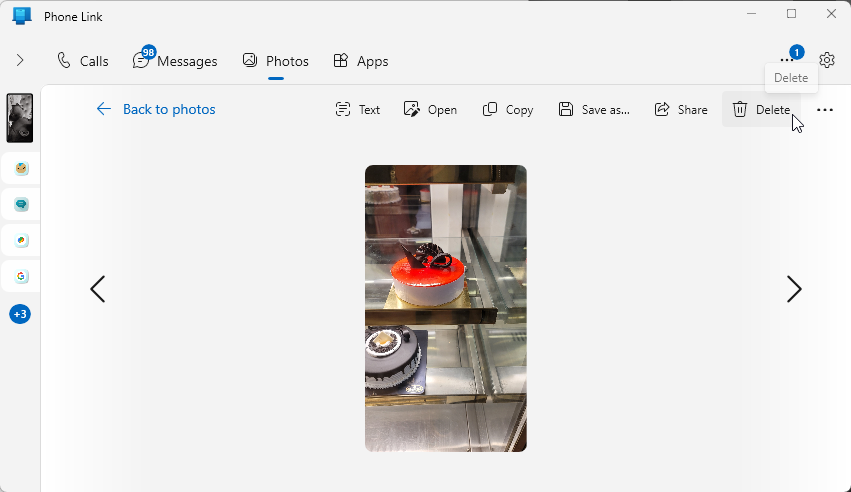
Если вы не видите опцию «Удалить», щелкните значок «Настройки» в правом верхнем углу и выберите «Функции» на боковой панели. Щелкните Фото, чтобы развернуть его, и выберите опцию Разрешить ссылку на телефон для удаления фотографий с моего мобильного устройства.
В настоящее время приложение позволяет удалять только одну фотографию за раз. Если вам нужно удалить несколько фотографий, вам придется воспользоваться приложением галереи вашего телефона.
2. Включите/выключите функцию «Не беспокоить» на телефоне
Если вас беспокоят частые уведомления с телефона Android, мешающие сосредоточиться, вы можете включить режим «Не беспокоить» (DND) на телефоне прямо с компьютера с помощью Phone Link.
Чтобы включить режим DND, нажмите на значок «минус» (-) в левом верхнем углу приложения Phone Link. Когда вы будете готовы принимать уведомления и звонки, нажмите на кнопку еще раз, чтобы выключить DND.
Кроме того, с помощью Phone Link можно переключаться между различными звуковыми профилями (общий, тихий или вибро). Чтобы переключить звуковой профиль, нажмите на значок динамика в левом верхнем углу, чтобы включить вибрацию. Нажмите на него еще раз, чтобы включить беззвучный режим.
3. Воспроизведение звука для поиска мобильного устройства
Не можете вспомнить, где хранили свой телефон.? В Phone Link есть удобная функция воспроизведения звука, которая поможет вам найти телефон с помощью звука и вибрации.
Чтобы воспроизвести звук, нажмите кнопку Воспроизвести звук (телефон со значком динамика) в левом верхнем углу, а затем нажмите Воспроизвести звук . Телефон завибрирует и заиграет стандартная мелодия оповещения на полной громкости.
Повторное воспроизведение звука возможно через 20 секунд. Чтобы остановить звук, откройте приложение «Ссылка на Windows» на телефоне, затем нажмите Стоп .
4. Отключение экрана телефона при подключении к компьютеру
Для работы функции зеркального отображения экрана Phone Link требуется, чтобы телефон был разблокирован. По иронии судьбы, эта функция безопасности также может создавать проблемы с конфиденциальностью. Чтобы решить эту проблему, Phone Link предлагает опцию «Скрыть экран моего мобильного», чтобы сделать дисплей телефона пустым во время зеркалирования.
Для этого нажмите «Настройки» (значок шестеренки) в правом верхнем углу, а затем откройте вкладку «Функции» на левой панели. Прокрутите вниз и нажмите Приложения, чтобы развернуть ее. Затем отметьте опцию «Скрывать экран моего мобильного телефона при подключении к ПК».
Во время зеркалирования экран телефона выключится или станет пустым. Проведите по экрану или нажмите боковую клавишу на телефоне, чтобы выйти из черного экрана.
5. Копирование текста с фотографий (OCR)
Phone Link также позволяет извлекать текст из изображений на телефоне Android. Чтобы скопировать текст с изображений, откройте вкладку «Фотографии», затем найдите и откройте фотографию, из которой нужно извлечь текст. На панели инструментов выберите параметр Текст, чтобы обнаружить весь текст на изображении.
Нажмите кнопку Копировать весь текст или Выделить весь текст, чтобы скопировать все в буфер обмена. Если вам нужна только конкретная информация, например номер телефона, перетащите курсор, чтобы выделить только текст, который нужно скопировать, а затем нажмите Копировать текст .
6. Прослушивание аудио на компьютере или телефоне
При использовании экрана телефона Phone Link для доступа к приложениям Android вы можете выбрать, с какого компьютера или телефона будет звучать аудио. Это особенно удобно, если ваше аудиоустройство может одновременно подключаться только к одному устройству.
Чтобы изменить источник аудиопотока, перейдите в Phone Link → Настройки → Функции, затем нажмите на вкладку Приложения, чтобы раскрыть ее. Щелкните раскрывающийся список Прослушивать аудио с и выберите Компьютер, чтобы прослушивать аудио с компьютера. Если нет, выберите Мобильное устройство, чтобы звук продолжал воспроизводиться на телефоне.
7. Использование функции Instant Hotspot
Функция Instant Hotspot в Phone Link позволяет включить и подключить компьютер к точке доступа вашего мобильного телефона автоматически, без необходимости каждый раз включать ее вручную. Однако в настоящее время эта функция доступна только для устройств Samsung с OneUI 4.1.1 или более поздней версии.
Чтобы включить функцию Instant Hotspot, перейдите в раздел Настройки → Функции → Дополнительные настройки . Переключите переключатель Instant Hotspot (или нажмите кнопку Setup Instant Hotspot ) и следуйте инструкциям на экране для завершения процесса. Вам нужно будет разрешить доступ к Instant Hotspot на своем телефоне, поэтому держите его под рукой.
Чтобы подключиться к точке доступа, убедитесь, что ваш телефон находится в зоне действия сети. Затем откройте список сетей WiFi на компьютере, выберите мобильную точку доступа и нажмите кнопку Подключиться. В следующий раз, когда вы захотите подключиться, просто откройте список WiFi и нажмите Подключить, чтобы автоматически включить точку доступа вашего телефона и подключиться к ней.
8. Обмен файлами с ПК на Android через Windows Share
Менее известной функцией Phone Link является возможность мгновенного обмениваться файлами между компьютером и телефоном Android. Чтобы отправить файл с компьютера на телефон, щелкните правой кнопкой мыши на файле, который вы хотите отправить, и выберите Share .
В диалоговом окне Share выберите Phone Link . Если опция Ссылка на телефон недоступна, нажмите Все приложения , затем выберите Ссылка на телефон . Все файлы, которыми вы поделились, будут загружены в папку Downloads → Shared from my PC на вашем телефоне Android.
Чтобы отправить файл на компьютер, выберите файлы, нажмите меню с тремя точками, а затем выберите пункт Поделиться. В списке приложений выберите пункт Связать с Windows. Выберите устройство на компьютере в разделе Мое устройство, чтобы завершить передачу. Все файлы, полученные с телефона Android, будут сохранены в C:UsersusernameDownloadsPhone Link .
9. Включить функцию копирования и вставки между устройствами
Эта функция, как следует из названия, позволяет копировать и вставлять текст и изображения (не более 1 МБ) между устройствами Samsung или Surface Duo и ПК с Windows. Например, вы можете скопировать URL-адрес в браузере телефона Android, и он будет мгновенно доступен в буфере обмена компьютера Windows, и наоборот.
Чтобы включить функцию копирования и вставки между устройствами, перейдите в раздел Phone Link → Настройки → Функции → Дополнительные настройки. Здесь включите опцию «Копирование и вставка с разных устройств». Чтобы проверить эту функцию, скопируйте текст на компьютере и откройте буфер обмена телефона, чтобы увидеть, доступен ли он для вставки.
Хотя Phone Link предлагает несколько интересных функций, включая возможность использовать телефон Android в качестве веб-камеры в Windows.но его совместимость ограничена. Microsoft могла бы повысить привлекательность Phone Link расширив поддержку на большее количество устройств Android. В настоящее время многие из его полезных функций доступны только для устройств Samsung под управлением OneUI и линейки Surface Duo от Microsoft.
Вы также можете читать меня в:
- Telegram: https://t.me/gergenshin
- Яндекс Дзен: https://dzen.ru/gergen
- Официальный сайт: https://www-genshin.ru