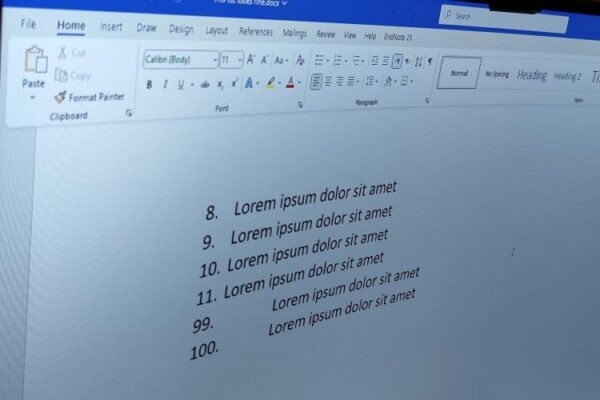
Нумерованные списки в Word невероятно полезны для упорядочивания информации, конспектирования документов или структурирования идей. Однако если вы когда-либо создавали список, содержащий более девяти пунктов, вы могли столкнуться с неприятной проблемой форматирования. Вот почему это происходит и как это исправить.
Как выровнять номера списков в Word
По умолчанию Word выравнивает номера списков по первой цифре, что хорошо работает для однозначных чисел, но быстро становится проблематичным, как только вы переходите к двузначным. В идеале номера в списке должны быть выровнены по десятичной точке (или последней цифре), чтобы все цифры аккуратно выстраивались в ряд независимо от длины.
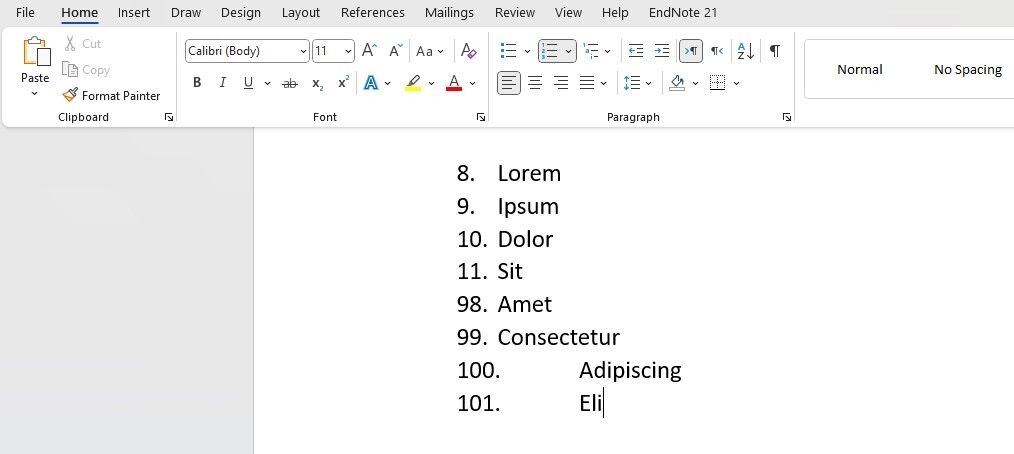
Однако в Word по умолчанию установлено обратное. Это несоответствие становится еще более заметным, когда вы переходите к трехзначным числам, в результате чего список становится разрозненным, и за ним трудно следить.
Но не волнуйтесь - эту проблему можно решить всего за несколько шагов, настроив выравнивание чисел в Параметры форматирования списка в Word в настройках форматирования списка. Вот как это можно сделать:
Вот и все! Теперь номера в списке будут выравниваться правильно, обеспечивая последовательный и профессиональный вид документа, независимо от количества элементов в списке.
Один из подводных камней выравнивания номеров списка вправо - работа с римскими цифрами. Римские цифры меняют длину менее предсказуемо, чем арабские, поэтому выравнивание их влево может привести к такому же неравномерному виду. Например, цифра I намного короче VIII, из-за чего список может выглядеть разрозненным.
В таких случаях я обнаружил, что лучше всего выровнять список по левому краю, а затем настроить форматирование для однозначных элементов. Вот как это сделать:
Это добавит отступ для элементов с одной цифрой, сделав расстояние между ними эквивалентным тем, которые содержат больше символов.
Благодаря этим шагам номера в списке будут выровнены идеально, независимо от того, какой стиль нумерации вы выберете. Выравнивание номеров в списке - это небольшое бельмо на глазу, но, к счастью, у него есть простое решение.
Вы также можете читать меня в:
- Telegram: https://t.me/gergenshin
- Яндекс Дзен: https://dzen.ru/gergen
- Официальный сайт: https://www-genshin.ru