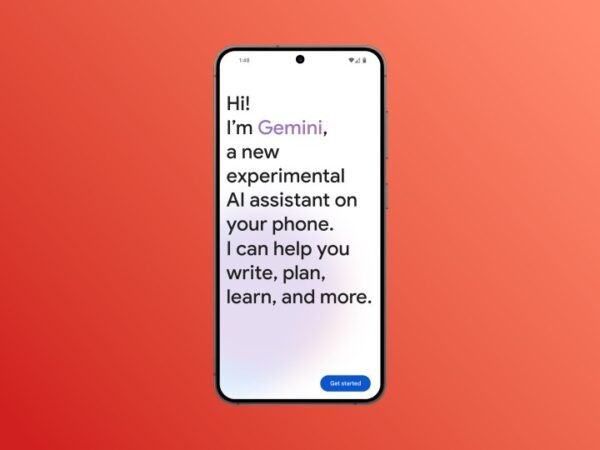
Google Gemini - это мощный помощник с искусственным интеллектом, который может помочь вам в решении самых разных задач, от написания текстов и мозгового штурма до обучения и поиска информации. Он создан как универсальный и полезный инструмент, способный повысить вашу продуктивность и творческий потенциал.
СЛОЖНОСТЬ
ДЛИТЕЛЬНОСТЬ
ЧТО ВАМ НУЖНО
Телефон на базе Android или iOS
Приложение Google Gemini
Если вы хотите использовать Gemini на своем телефоне, вы попали по адресу. Мы расскажем вам, как загрузить необходимые приложения, как использовать различные функции и как можно даже заменить Google Assistant.
Для мобильных пользователей существует официальное приложение Google Gemini для Android и iPhone. Вот как пользоваться им на обеих платформах.
Как загрузить приложение Google Gemini на Android
Чтобы начать работу, вам нужно сначала загрузить приложение Gemini на ваше устройство Android. Вот как это сделать:
Шаг 1: Зайдите в Google Play Store на своем телефоне.
Шаг 2: Найдите в магазине приложение Google Gemini.
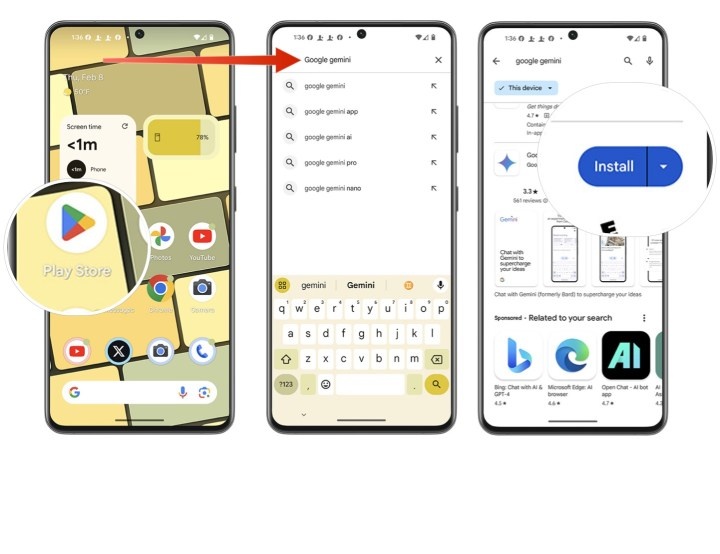
Шаг 3: Выберите кнопку «Установить» рядом с названием приложения.
Шаг 4: Вот так просто вы загрузили Google Gemini на свой телефон.
Как загрузить Google Gemini на iPhone
В App Store нет отдельного приложения Google Gemini. Вместо этого вам нужно загрузить приложение Google.
Шаг 1: Сначала зайдите в App Store на своем телефоне.
Шаг 2: Найдите приложение Google и загрузите его.
Как использовать Google Gemini на Android и iOS
Установив приложение Gemini или Google на свое устройство, вы можете приступать к работе с этим инструментом. Чтобы начать пользоваться приложением, независимо от устройства, следуйте этим инструкциям.
Шаг 1: Сначала откройте приложение Gemini или Google, в зависимости от вашего устройства.
Шаг 2: Далее следуйте указаниям по настройке, которые вы увидите на экране.
Шаг 3: Начните свой первый поиск.
Шаг 4: По мере выполнения различных поисков в Gemini предыдущие запросы/вопросы будут появляться в разделе «Чаты» в центре экрана.
Для начала выполните следующие примеры поиска: «Какая погода будет сегодня в Майами«, „С кем играют “Сталевары» на этой неделе» или „Сколько будет 25 умножить на 15“.
Как заменить Google Assistant на Gemini
Установив Gemini, вы можете сделать так, чтобы он заменял Google Assistant всякий раз, когда вы говорите «Hey Google» или «OK Google». Вот как изменить настройки, чтобы Gemini отвечал вам, а не Google Assistant.
Обратите внимание: на данный момент заменить Google Assistant на Google Gemini можно только на устройствах на базе Android.
Шаг 1: В приложении Gemini на устройстве Android выберите изображение своего профиля в правом верхнем углу.
Шаг 2: Далее выберите Настройки.
Шаг 3: Выберите Цифровые помощники от Google.
Шаг 4: Выберите Gemini в качестве цифрового помощника по умолчанию.
Шаг 5: Повторите эти шаги и выберите Google Assistant, если вы больше не хотите, чтобы Gemini отвечал на команды «Hey Google» и «OK Google».
Как изменить голос Близнеца
В настоящее время вы можете изменить голос Близнецов, но только на устройствах Android и только при наличии подписки Google Gemini Advanced. Для этого:
Шаг 1: Откройте приложение Google Gemini на своем Android-устройстве.
Шаг 2: В верхней части выберите изображение своего профиля.
Шаг 3: Выберите «Настройки».
Шаг 4: Выберите голос Близнеца. Просмотрите текущий набор голосов и остановитесь на том, который вы хотите использовать. Этот список постоянно пополняется, и для каждого голоса вы можете прослушать демо-версию.
Как пользоваться Gemini Live
Подписка на Google Gemini Advanced открывает Gemini Live - новую функцию разговорного ИИ от Google, которая позволяет вести естественные, свободные разговоры с ИИ-ассистентом Gemini с помощью вашего голоса. Вот как ею пользоваться.
Шаг 1: На устройстве Android откройте приложение Google Gemini. Вы также можете сказать «Эй, Google», чтобы начать работу.
Шаг 2: Внизу выберите значок Live и следуйте инструкциям, чтобы инициализировать функцию. Выберите OK, чтобы принять условия.
Шаг 3: Начните общаться.
Шаг 4: Выберите кнопку «Удержать» для удержания или кнопку * Завершить, чтобы завершить Google Gemini в прямом эфире.
Работа над Google Gemini продолжается, и шаги по активации функции и ее использованию меняются еженедельно. По мере внесения изменений мы будем обновлять этот пост.
Если вам понравилась эта статья, подпишитесь на нее, чтобы не пропустить новые полезные статьи!
Вы также можете читать меня в:
- Telegram: https://t.me/gergenshin
- Яндекс Дзен: https://dzen.ru/gergen
- Официальный сайт: https://www-genshin.ru