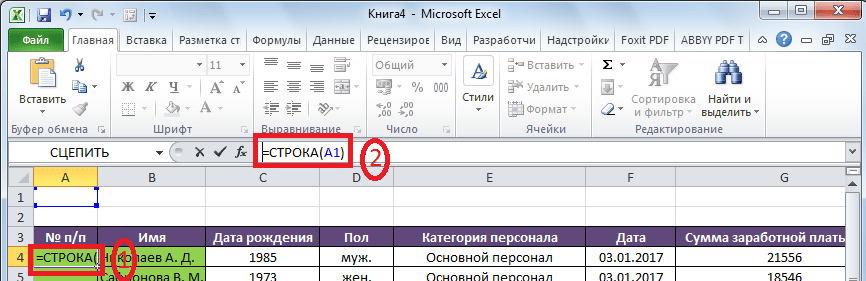
Бывают такие случаи, когда при работе в Excel, нужные данные в таблице находятся за «горизонтом», т.е. не видны по причине того, что таблица очень широкая. Конечно можно воспользоваться бегунком внизу страницы и уменьшить масштаб....
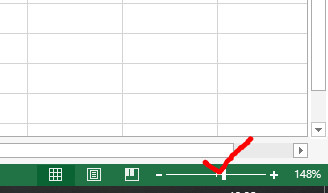
..но тогда могут возникнуть проблемы с читаемостью данных в ячейках таблицы. Можно поступить по другому. Редко когда все данные, находящиеся в таблице нужны одномоментно, а увидеть нужно именно ячейки, не вписывающиеся в размер страницы.
В Excel как скрытие столбцов и строк. Разберем на простой таблице как они работают.
Просто выделяем столбцы таблицы, которые Вам не нужны в данный момент, щелкаем правой кнопкой мыши и жмем «Скрыть».
Получаем то, что нужно и видим крайние столбцы огромной таблицы. Можно выделить не подряд, а только некоторые.
Скрытие строк делается аналогично. Вернуть назад столбцы можно так же, но нажимать надо кнопку «Показать». Места скрытия столбцов в таблице видны. По ним и надо щелкать правой кнопкой мыши, чтобы получить необходимое подменю.
Удачи! Надеюсь хоть чем то помог Вам.
Спасибо, что прочитали. Вы меня очень поддержите, если подпишетесь на мой канал и напишите комментарий. Присоединяйтесь.