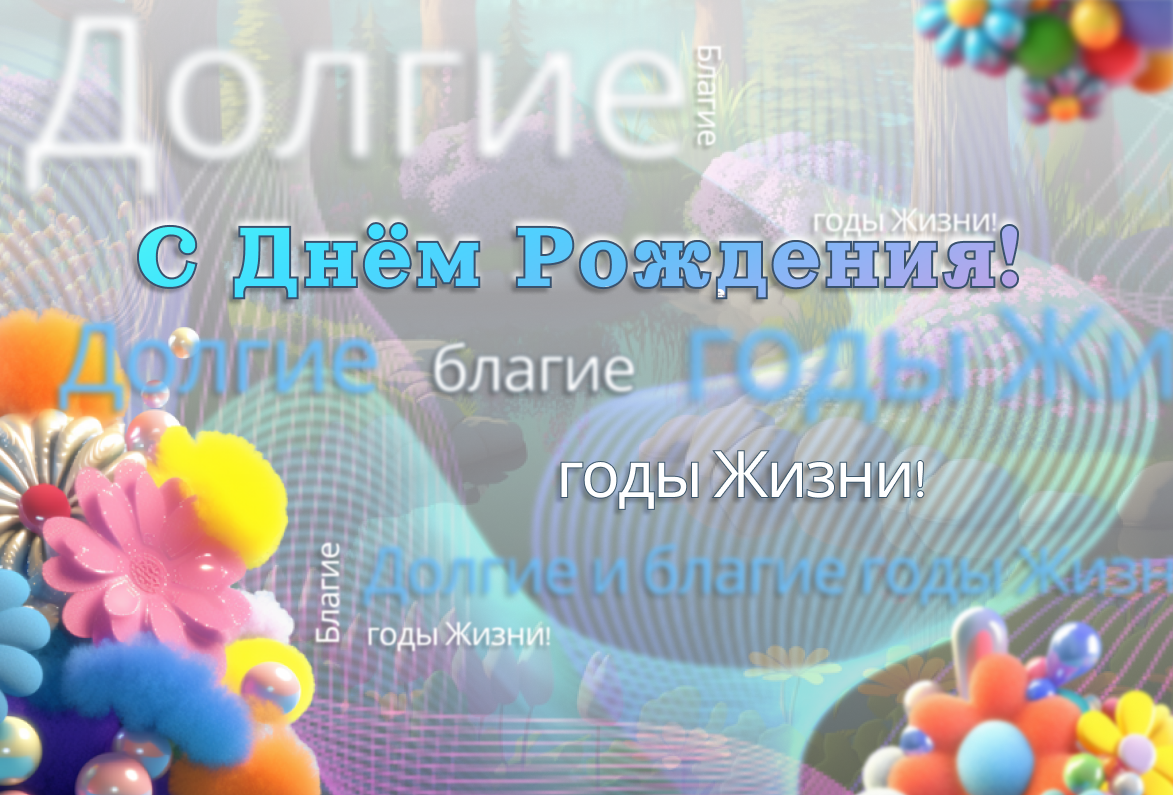
Всем привет! Делаем открытку в графическом онлайн-редакторе Figma.
Для начала заходим по ссылке https://www.figma.com и регистрируемся по почте gmail.com например. Создаем новый проект.
В монтажной области выбираем Frame
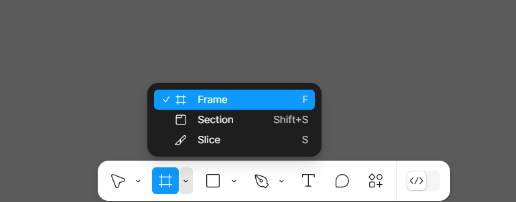
С правой стороне есть уже готовые по размерам шаблоны. Можно выбрать квадратный Frame 1080х1080 px.
При помощи плагина Icon8 находим подходящие изображения. Либо Вы можете любое выбранное изображение в формате картинки png, jpeg перетащить мышкой из папки на монтажную область в Figma и она появиться на экране.
Теперь нужно написать надпись. Ждем буквы Т на панели (это текст).
После как нажали на Т, с зажатой мышкой выделяете область в которую хотите поместить текст и пишете. Но можно и нажать в нужное место, появиться курсор для надписи - сюда и пишем текст.
Важно на панели слева смотреть, чтобы все элементы иерархии были во Frame, в которую вставляем изображение и пишем надписи, чтобы при экспорте файла все элементы оказались на нашем изображении.
Далее делаем экспорт нашей картинки - на панели справой стороны внизу, выбираем необходимый формат выгружаемого файла (обычно это png) и жмем export. Готово! Можно показывать миру наше творение ;)
Если вдруг не получилось все это сделать в Figma, не отчаивайтесь. Вы можете в интернете найти красивый пейзаж, любое изображение, либо сгенерировать его нейросетью и через приложение в телефоне написать надпись и отправить виновнику торжества. Сейчас много бесплатных приложений в телефоне для надписей. Всем хорошего настроения!