Сегодня мы рассмотрим, пожалуй, самую полезную настройку для работы с Fooocus. Ведь одно из ключевых умений профессионального дизайнера — способность воспроизводить ранее использованный стиль. Это же касается и дизайнера, работающего с инструментами для создания изображений. Готовы сделать первый шаг к созданию портфолио нейродизайнера? Пример моего портфолио.
Итак, представим, что со временем вы накопите большое количество изображений, даже учитывая, что будете удалять неудачные генерации. Как же вернуться к настройкам генерации, созданной два месяца назад? Конечно, можно обратиться к истории логов. Наверняка вы уже знаете что это, но на всякий случай рекомендую на эту тему статью 👇
Однако согласитесь, что поиск по множеству директорий в папке «outputs» не удобен. Такой поиск не очень нагляден и не позволяет систематизировать результаты
Метаданные
Fooocus позволяет сохранять всю имеющуюся информацию в виде строки (json) прямо в файл изображения в качестве метаданных (скрытой информации).
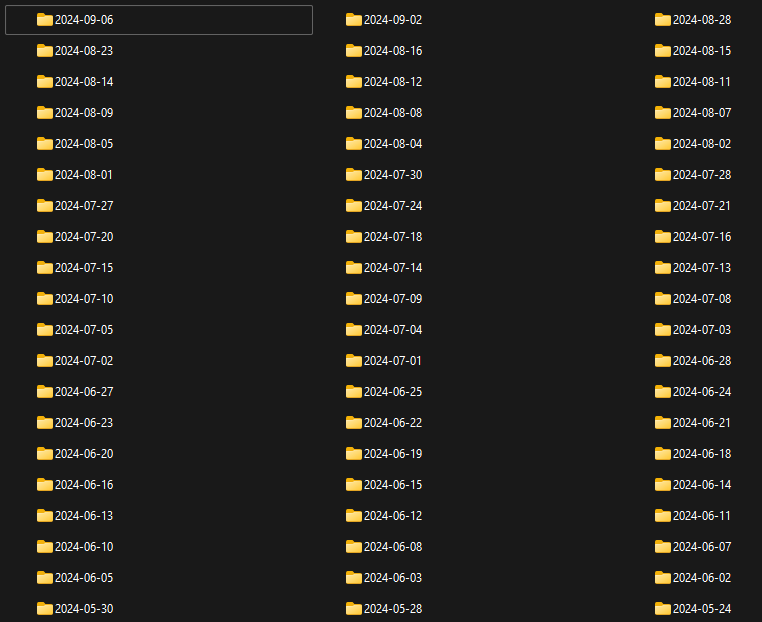
Это даёт возможность хранить файлы с метаданными в разных директориях, в удобном для вас порядке, в отличии от стандартной папки «outputs» 👇
И самое главное — теперь вы можете наглядно увидеть все свои наработки в отдельных папках. Они всегда будут у вас под рукой, а метаданные с настройками генерации будут хранится прямо в них 👇
Перейдём непосредственно к настройкам фукас.
Настраиваем Fooocus
Одноразовая настройка
Данная настройка позволяет включать и выключать сохранение метаданных во время работы с Fooocus.
Необходимо нажать галочку «Advanced» (1), открыть последнюю вкладку «Advanced» (2) и включить «Developer Debug Mode» (3). Во вкладке «Debug Tool» (4), в самом низу списка, включить «Save Metadata to Images» (5) и в схеме метаданных («Metadata Scheme») выбрать «fooocus (json)» или «a1111 (plain text)» (6) 👇
Это не очень удобный метод, так как каждый раз при входе в Fooocus придётся выполнять эти действия. Давайте настроим Fooocus таким образом, чтобы метаданные всегда сохранялись в соответствии с настройками по умолчанию.
Постоянная настройка
Находим файл config.txt в папке Fooocus и открываем его с помощью любого текстового редактора 👇
Затем в последней строке нужно поставить запятую (1), а после неё вставить две следующие строки (2) 👇
"default_save_metadata_to_images": true,
"default_metadata_scheme": "a1111"
Обратите внимание, что в конце последней вставленной строки запятая не ставится (2) 👇
Сохраните файл и запустите приложение Fooocus. По умолчанию приложение будет сохранять метаданные в изображениях при каждом запуске. Теперь, имея на компьютере ранее сгенерированные изображения, вы сможете восстановить все настройки, использованные при их создании.
Читаем метаданные
Осталось только извлечь метаданные из ранее сохранённых изображений. Для этого нужно поставить галочку «Input Image» (1), затем открыть вкладку «Metadata» (2) и перенести изображение с метаданными в соответствующее поле (3).
Если метаданные уже есть, Fooocus автоматически распознает их и предложит сразу применить в качестве настроек для генерации. Для этого нужно нажать кнопку «Apply Metadata» 👇
⚠️ Обратите внимание: если вы используете настройки, которые создал кто-то другой, вам, возможно, придётся самостоятельно донастроить Fooocus. Например, вам может потребоваться загрузить новые модели, лоры, стили и так далее.
«a1111» и PNG?
Внимательный читатель заметит, что в своих работах и на скриншотах выше, я использую схему «a1111» и формат PNG. Это не случайно.
Если вы профессиональный дизайнер или просто увлекаетесь нейросетями, создающими изображения, то я рекомендую вам размещать свои работы на сайте civitai.com. Это удобный способ собрать портфолио, если вы дизайнер или промт-инженер. Кажется, что это новый Behance, Dribbble, который уже крайне полезен дизайнерам.
Мои авторские работы доступны на сайте civitai.com — подисывайтесь 👇
Вам достаточно забросить png файл вашей генерации, а civitai автоматически читает метаданные «a1111» и отображает запрос и настройки генерации непосредственно на сайте. Формат «a1111» довольно универсальный и практически стандартный формат для инструментов, таких как Fooocus. Это позволяет другим пользователям воспроизвести результаты вашей работы.
К сожалению, я не нашел преимуществ в использовании формата «fooocus». Возможно с развитием сообщества этот формат будет более востребован, но пока я предпочитаю формат «a1111».
Свои избранные работы я предпочитаю выкладывать в телеграмм 👇
На этом всё. И ещё один момент: если вы хотите скрыть настройки генерации от остальных пользователей, не забудьте изменить соответствующие параметры.