Вот и вышла первая бета-версия iOS 18 для разработчиков.
В этом обновлении Apple внесла большое количество изменений. Как визуальных, так и технических.
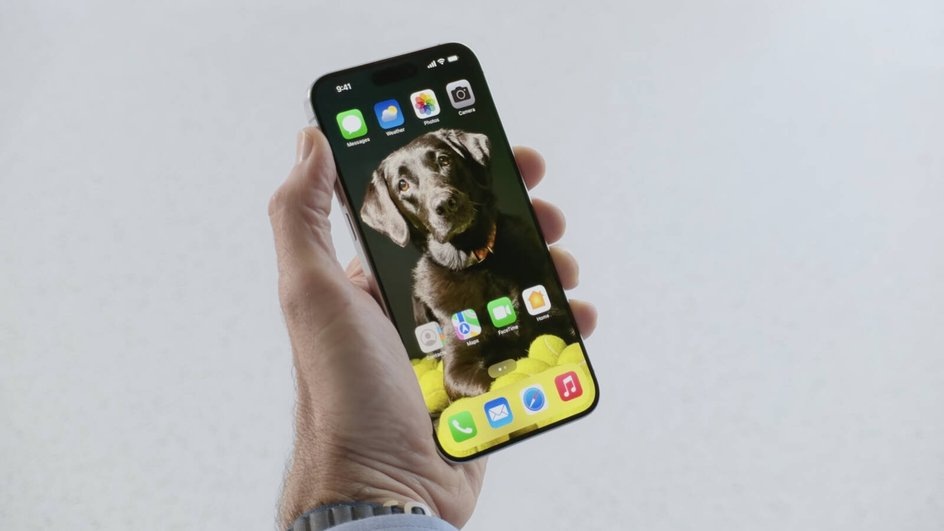
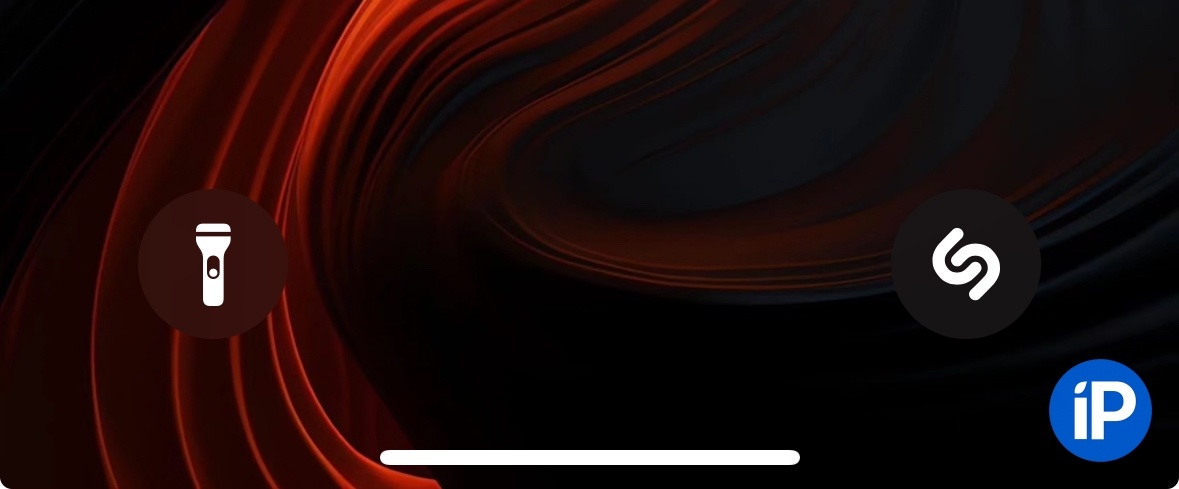
1. Иконки приложений. Пожалуй, самое заметное изменение этого раздела.
Теперь можно изменять иконки в нижней части экрана на любые, какие вам захочется. Apple предоставила широкий выбор программ, которые можно сюда «повесить». Либо можно их вообще убрать, если хочется.
Как настроить: зажмите пальцем на экране блокировки.
2. Виджеты. Теперь их размер можно менять, просто перетягивая за новую рамочку в режиме редактирования. Их можно даже уменьшить до размера простых иконок.
3. Иконки. Теперь у них появилась расширенная кастомизация. Так, добавилось отдельное меню для управления внешним видом иконок, в котором можно сделать их светлыми, темными или просто изменить цвет на любой из цветовой палитры. Этот же эффект накладывается и на системные виджеты.
Как настроить: зажмите пальцем с любой свободной части домашнего экрана, нажмите слева сверху кнопку Изменить -> Настроить.
4. Расположение иконок. Впервые iOS очень сильно приблизилась к Android за счет этого изменения.
Теперь нет жесткой привязи к сетке. Значки программ можно разместить в абсолютно любом месте рабочего стола, хоть по краям их расставьте, как Крейг Фредериги на WWDC 2024.
5. Блокировка приложений. Теперь можно заблокировать доступ к любому приложению на айфоне. Для входа в него потребуется пройти сканирование Touch ID или Face ID.
6. Пункт управления изменился. Его теперь можно тонко настроить под себя, а общий стиль сменился с блочного прямоугольного до набора из круглых иконок.
Абсолютно каждый элемент Пункта управления можно добавить или удалить. Также есть возможность размещения всех необходимых значков и виджетов на нескольких экранах. По умолчанию их три: с основными иконками типа блокировки ориентации и фонариком, отдельная страница с музыкальным плеером и раздел с быстрыми настройками подключений (Wi-Fi, Bluetooth, VPN, Сотовые данные и так далее).
7. Пункт выключения. В Пункте управления справа сверху появилась отдельная кнопка для выключения айфона. Также в левой части добавили плюсик для добавления виджетов и иконок, чтобы не зажимать пальцем в свободной зоне.
8. Системные данные. В разделе с информацией об использовании микрофона и камеры изменился дизайн. Так, если у вас используется хотя бы один из этих элементов, появятся новые стильные карточки для быстрого управления шумоподавлением микрофона.
9. Внутренний дизайн браузера. Apple вновь обновила интерфейс Safari, обновив отображение блока Предложения. Теперь они показывают в виде карточек, которые обновляются под ваши рекомендации.
10. Вкладки. Форма карточек открытых вкладок стала более плавной. Также изменились и их анимации, они стали более «воздушными» и похожими на аналогичные в Chrome.
Все ещё можно открыть новую вкладку, просто проведя пальцем по строке поиска (осталась и возможность быстрого перемещения между ними по аналогичному свайпу).
11. Переключение между группами вкладок. Происходит по свайпу в нижней части экрана. Здесь больше нет задержек, все происходит молниеносно. Также можно листать группы вкладок, просто проведя пальцем по основной части экрана.
12. Меню управления. Этот блок полностью переосмыслили и изменили его интерфейс.
Появилось больше вкладок с основными функциями приложения, вроде перевода текста, расширений и так далее. Они изменились структурно.
13. Режим Чтения. Для него сделали большой заметный блок. Сам вид режима для чтения тоже немного преобразился и стал более понятным и лучше сверстанным.
14. Описания разделов. У всех крупных разделов появились собственные описания. Они содержат краткую информацию о блоке настроек и содержат ссылку на соответствующий раздел на сайте компании.
15. Новое приложение. Теперь в iOS есть приложение Пароли, где сохраняются все ваши сохраненные логины и пароли. Вход в него автоматически заблокирован Face Id/Touch ID.
Оно поделено на 6 блоков:
• Все
• Ключи входа
• Коды
• Wi-Fi
• Безопасность
• Удален
В первом разделе показаны все ваши связки ключей, во втором содержатся сайты, где вы авторизовали через Passkey, в третьем показываются коды для быстрого доступа к сервисам, это аналог Google Authenticator.
Кроме того, в приложении можно создать общую группу, в которой вы можете поделиться своими паролями с другими людьми.