Для анализа аварийных дампов памяти существует множество программ, например, DumpChk, Kanalyze, WinDbg.
Рассмотрим анализ аварийных дампов памяти с помощью программы DumpChk (входит в состав Debugging Tools for Windows).
Установка средств отладки
– посетите веб-узел www.microsoft.com/whdc/devtools/debugging/default.mspx корпорации Microsoft;
– загрузите Debugging Tools for Windows;
– после скачивания запустите установочный файл;
– в диалоговом окне Debugging Tools for Windows Setup Wizard нажмите Next;
– в диалоговом окне с лицензионным соглашением установите переключатель I agree –> Next;
– в следующем окне выберите тип установки (по умолчанию средства отладки устанавливаются в папку \Program Files\Debugging Tools for Windows) –> Next –> Install –> Finish;
– для интерпретации файлов дампа памяти необходимо также загрузить пакет символов (Symbol Packages, так называемые символьные файлы, или файлы символов отладки) для своей версии Windows, – зайдите на страницу www.microsoft.com/whdc/devtools/debugging/symbolpkg.mspx;
– выберите свою версию Windows, скачайте и запустите установочный файл Symbol Packages;
– в диалоговом окне с лицензионным соглашением нажмите Yes;
– в следующем окне выберите папку для установки (по умолчанию предлагается \WINDOWS\Symbols) –> OK –> Да;
– в диалоговом окне Microsoft Windows Symbols с сообщением «Installation is complete» нажмите OK.
***
Программа Dumpchk.exe – это служебная программа командной строки (входит в состав Debugging Tools for Windows), которая служит для анализа файла дампа памяти, а также для проверки правильности создания файла дампа.
Dumpchk отображает базовую информацию из файла дампа памяти, а затем проверяет все виртуальные и физические адреса в файле. При обнаружении любых ошибок в файле дампа памяти программа Dumpchk сообщает о них.
Как пользоваться программой Dumpchk.exe для анализа аварийных дампов памяти
– запустите Интерпретатор команд Windows;
– после приглашения системы введите
<Путь_к_файлу_dumpchk.exe> [-y <sympath>] <CrashDumpFile>
где <CrashDumpFile> – место расположения и имя файла аварийного дампа;
-y <sympath> – путь поиска символов для анализа дампа;
– нажмите Enter;
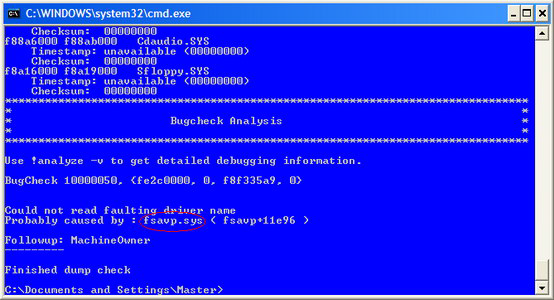
– файл дампа будет проанализирован с указанием возможной причины краха: «Probably caused by: …».
Например, если программа dumpchk.exe находится в каталоге C:\Program Files\Debugging Tools for Windows (x86)\, файлы символов находятся в C:\WINDOWS\Symbols, а файл дампа памяти – в C:\WINDOWS\Minidump\Mini010609-01.dmp, необходимо ввести
"C:\Program Files\Debugging Tools for Windows (x86)\dumpchk.exe" -y C:\WINDOWS\Symbols C:\WINDOWS\Minidump\Mini010609-01.dmp
Примечание
Программа Dumpchk имеет следующие параметры командной строки (кроме вышеперечисленных):
-? – показать синтаксис команды;
-p – напечатать только заголовок (без проверки);
-v – режим подробного вывода;
-c – проверка дампа;
-x – дополнительная проверка файла;
-e – анализ дампа.
Валерий Сидоров