В операционной системе windows существует планировщик заданий. С его помощью, например, можно настроить включение и выключение вашего компьютера или ноутбука в определённое время. Запустить необходимую программу по расписанию.
Так же можно настроить, не только такие простые команды как включить и выключить. Например, можно настроить работу по расписанию сетевой карты. Это позволит или запретит компьютеру выход в интернет в определённое время.
Открываем планировщик заданий
В поисковой строке операционной системы наберите «планировщик заданий».
Затем запускаете нужный вам вариант.
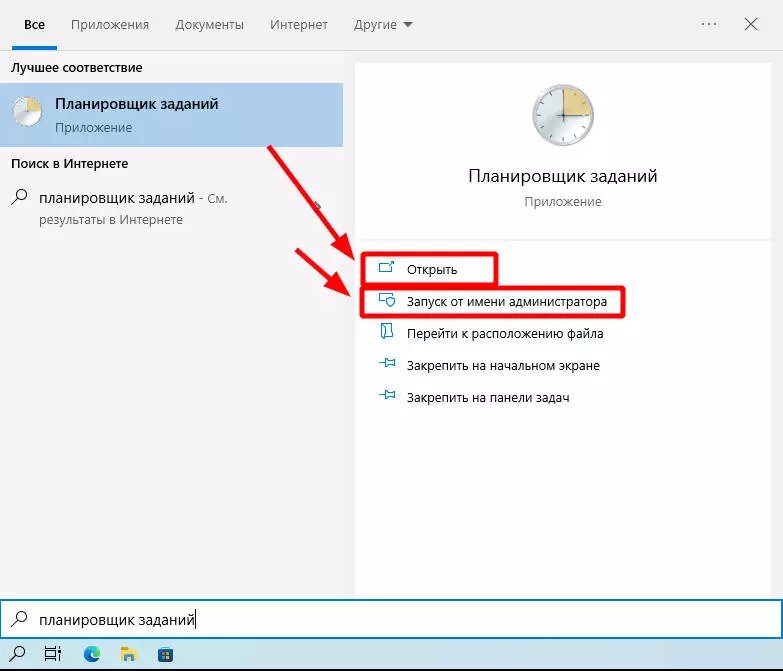
Для более опытных и желающих второй способ, можно запустить командой в терминале.
Открываем строку выполнить сочетанием клавиш Win+R и вводим команду taskschd.msc
В результате откроется планировщик заданий.
Создадим задание на выключение компьютера.
Откроем планировщик задач и справа выберем создать задачу.
Откроется окно создания задачи.
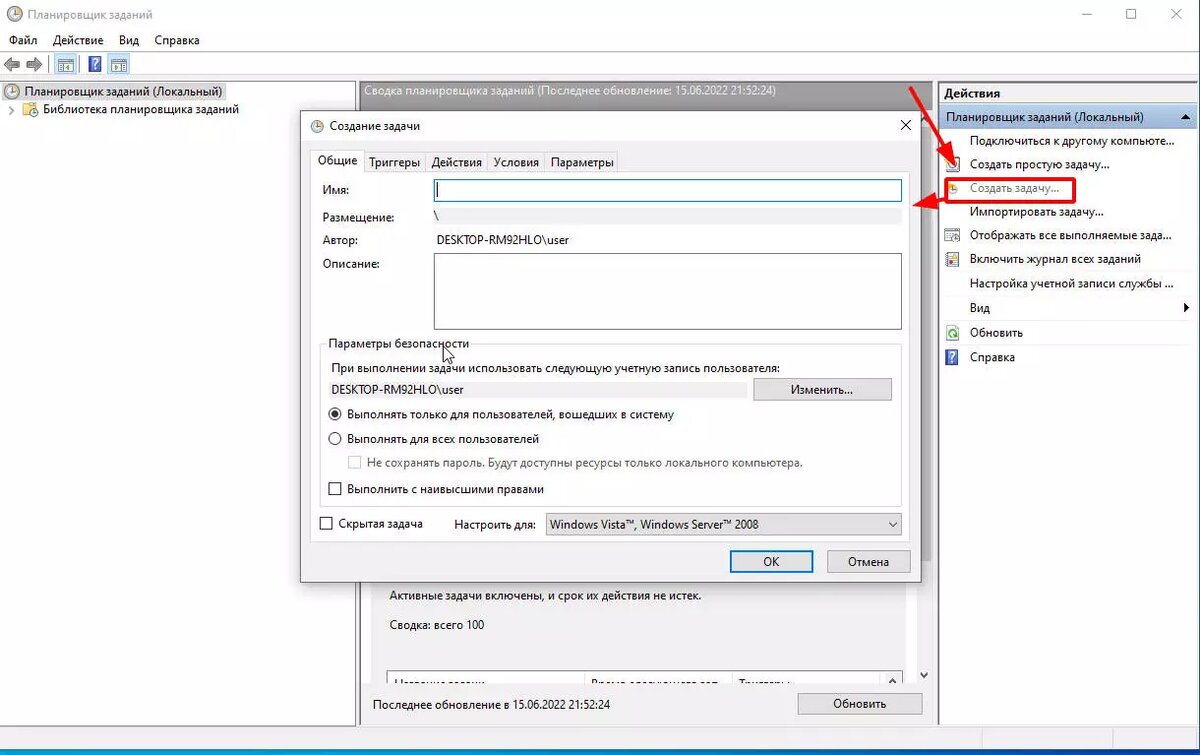
Заполняем вкладку Общие
Имя — пусть будет выключить. Описание не обязательно, но для понимания, что за задача и для чего, не помешает.
Ведь задач может быть не одна и не две, а много.
Выглядит у меня это так:
Можно, пожеланию, ставить галочку — скрытая задача, не будет появляться окно перед выполнением задачи.
Вкладка Триггеры
На вкладке триггеры выбираем создать, и в открывшемся окне задаём режим выполнения нашей будущей задачи.
Я задал выключение по расписанию. каждый день в 22-20.
После нажимаем «ОК»
Переходим к вкладке Действие
Выбираем создать и в строке действие выбираем запуск программы.
В строке программа или сценарий вписываем команду shutdown.exe на выключение системы с указанием пути к исполняемому файлу:
C:\Windows\System32\shutdown.exe
В строке аргументов добавим
-s
Указанный аргумент позволит выключить вашу операционную систему и завершить все работающие программы.
Выглядит это, в моем случае, так:
Перед выполнением задачи, если она «не скрытая» будет выведено сообщение следующего содержания:
Планировщик заданий — Если вам необходимо другое действие
Если вам необходимо запустить какую то программу в определённое время, то в качестве команды на вкладке действия указываем файл запуска программы.
Для включения компьютера в определённое время можно указать запуск какой нибудь программы, например браузера, и на вкладке условия обязательно поставить галочку Пробуждать.
Соответственно для запуска этой программы, в назначенное время, ПК будет включён, что и требуется.