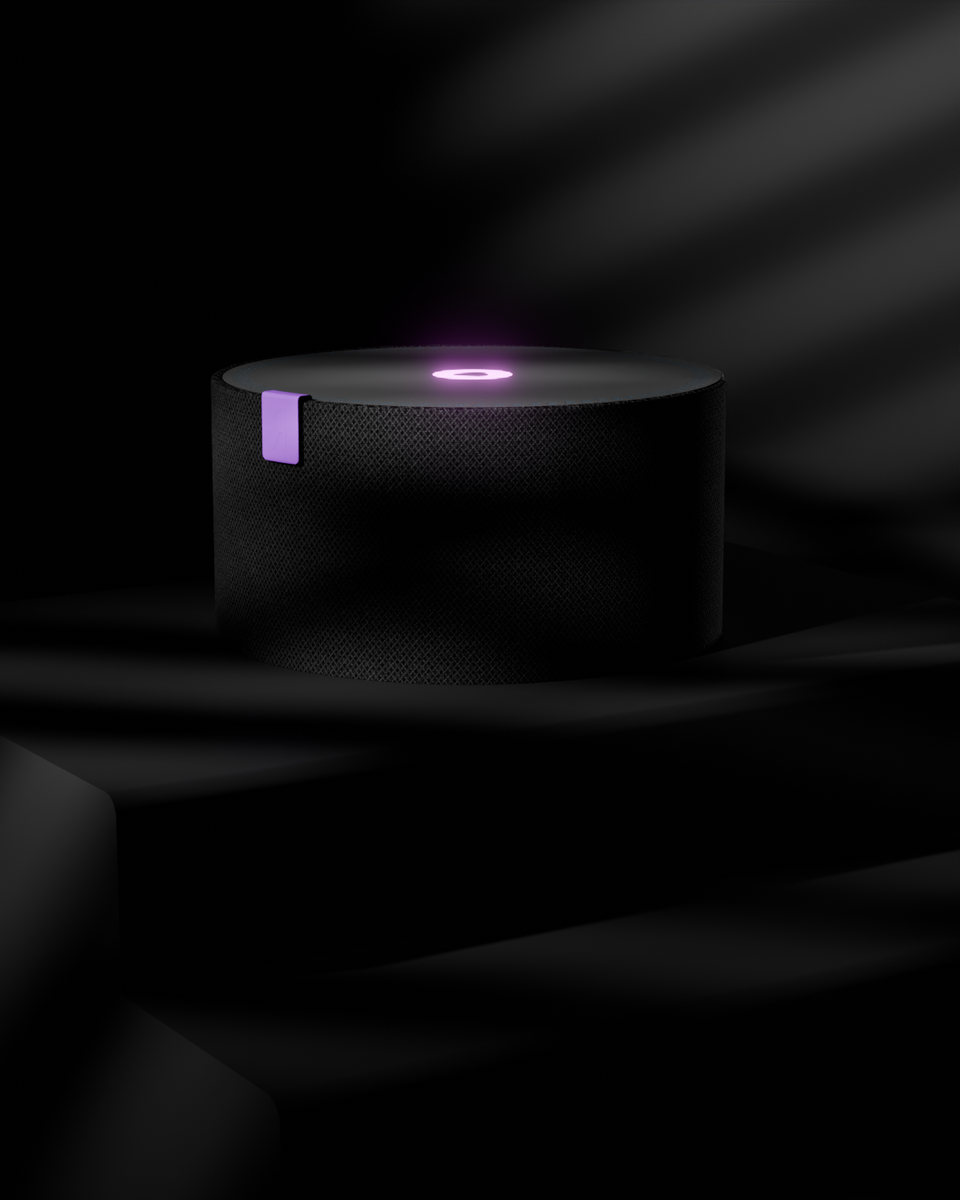
Освещение — ключевой элемент в создании реалистичных и выразительных 3D сцен в Blender. Правильное освещение помогает создать настроение, подчеркнуть детали и придаёт сцене глубину. В Blender доступно несколько типов источников света, каждый из которых имеет свои особенности и области применения. В этой статье мы рассмотрим основные виды освещения и их настройку.
1. Типы освещения в Blender
1.1. Точечный свет (Point Light)
Описание: источник света, который излучает равномерно во всех направлениях от центральной точки, как лампочка. Он очень полезен для создания реалистичных сцен или имитации источников света, таких как лампы, фонарики или даже звезды.
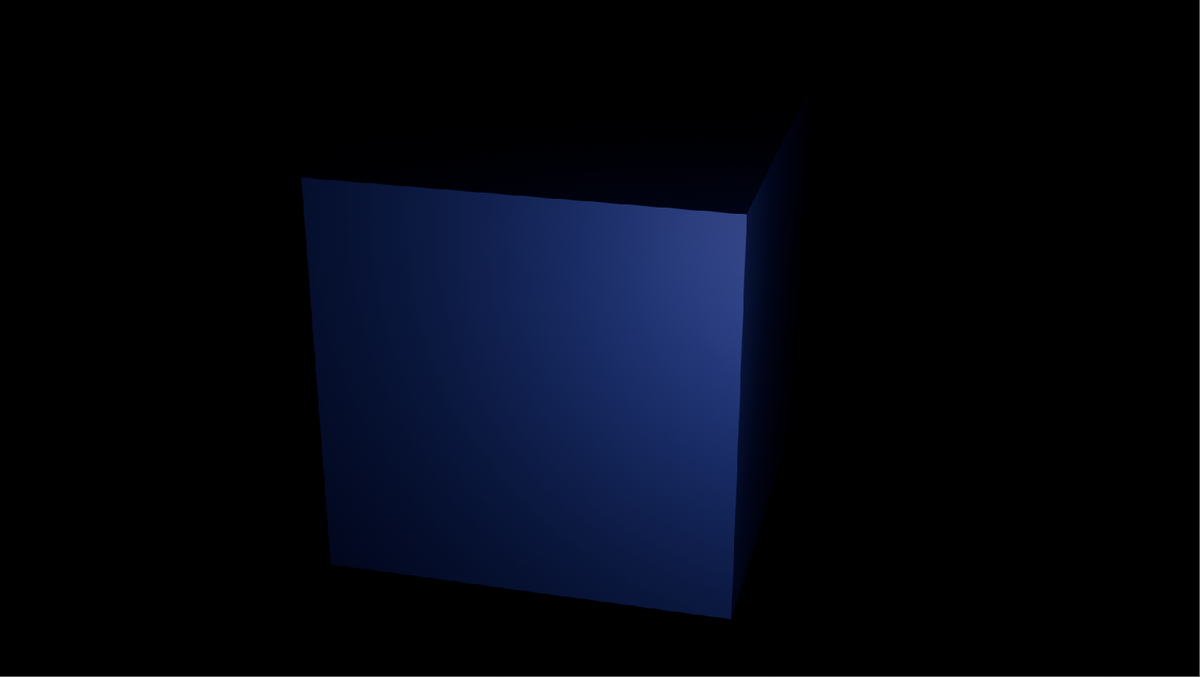
Добавление Точечного Света
Чтобы добавить точечный свет:
- Перейдите в режим Object Mode .
- Нажмите Shift + A → Light → Point .
Это создаст новый объект точечного света в центре сцены.
Основные Настройки Точечного Света
Power (Мощность)
- Управляет интенсивностью света.
- Измеряется в ваттах (Watts ) при использовании физически корректной единицы измерения (если включена опция Use Nodes ).
- Для изменения значения перейдите в раздел Strength .
Color (Цвет)
- Определяет цвет света.
- Можно выбрать цвет с помощью цветового пикера или ввести значения RGB.
Radius (Радиус)
- Размер источника света.
- Большее значение делает свет более мягким и диффузным, что полезно для имитации больших источников света, например, ламп или окон.
1.2. Направленный свет (Sun Light)
Описание: источник света, который имитирует солнечное освещение. Его лучи параллельны и распространяются на большие расстояния без затухания, что делает его идеальным для создания реалистичного дневного освещения.
Добавление Направленного Света
Чтобы добавить направленный свет:
- Перейдите в режим Object Mode .
- Нажмите Shift + A → Light → Sun .
Это создаст новый объект направленного света в центре сцены.
Основные Настройки Направленного Света:
Strength (Интенсивность)
- Управляет интенсивностью света.
- Измеряется в ваттах (Watts ) при использовании физически корректной единицы измерения.
- Для изменения значения перейдите в раздел Strength . Обычно значение интенсивности для Sun Light может быть достаточно большим (например, 1–5).
Color (Цвет)
- Определяет цвет света.
- Можно выбрать цвет с помощью цветового пикера или ввести значения RGB.
- Для имитации солнечного света можно использовать теплые оттенки желтого или белого.
Angle (Угол)
- Определяет ширину лучей света.
- Чем больше угол, тем мягче будут тени.
- Значение по умолчанию обычно подходит для большинства случаев, но вы можете увеличить его для создания более размытых теней.
1.3. Плоский свет (Area Light)
Описание: источник света, который излучает свет из площади. Может быть квадратным, прямоугольным или круглым. Идеален для создания мягкого освещения с четко очерченными тенями.
Добавление Плоского Света
Чтобы добавить плоский свет:
- Перейдите в режим Object Mode .
- Нажмите Shift + A → Light → Area .
Это создаст новый объект плоского света в центре сцены.
Основные Настройки Плоского Света:
Shape (Форма)
- Определяет форму плоского света.
Square : Квадратная форма.
Rectangle : Прямоугольная форма.
Ellipse : Эллиптическая форма.
Disk : Диск (круглая форма).
- Выбор формы зависит от того, какой вид источника света вы хотите имитировать.
Size (Размер)
- Управляет размером плоского света.Для квадрата и круга: один параметр Size определяет длину стороны или диаметр.
Для прямоугольника и эллипса: два параметра Size X и Size Y позволяют настраивать ширину и высоту.
Power (Интенсивность)
- Управляет яркостью света.
- Измеряется в ваттах (Watts ) при использовании физически корректной единицы измерения.
- Для больших источников света может потребоваться увеличить значение интенсивности.
Color (Цвет)
- Определяет цвет света.
- Можно выбрать цвет с помощью цветового пикера или ввести значения RGB.
1.4. Объемный свет (Spot Light)
Описание: источник света, который излучает конусообразный пучок света, имитируя прожектор или фонарик. Этот тип света позволяет контролировать угол распространения света и создавать направленное освещение с четкими границами.
Добавление Объемного Света:
Чтобы добавить объемный свет:
- Перейдите в режим Object Mode .
- Нажмите Shift + A → Light → Spot .
Это создаст новый объект объемного света в центре сцены.
Основные Настройки Объемного Света
Power (Интенсивность)
- Управляет яркостью света.
- Измеряется в ваттах (Watts ) при использовании физически корректной единицы измерения.
- Для создания реалистичного эффекта может потребоваться увеличить значение интенсивности.
Color (Цвет)
- Определяет цвет света.
- Можно выбрать цвет с помощью цветового пикера или ввести значения RGB.
Size (Угол Распространения)
- Определяет ширину угла конуса света.
- Значение измеряется в радианах или градусах (в зависимости от настроек Blender).
- Чем больше угол, тем шире будет распространяться свет.
Blend (Граница Размытия)
- Определяет мягкость границы между освещенной и неосвещенной зоной.
- Значение от 0 до 1, где:0: Жесткая граница.
1: Мягкая граница.
1.5. Эмиссивный материал (Emission Shader)
Описание: это шейдер, который позволяет объектам излучать свет. Он используется для создания источников света в сцене, таких как лампы, неоновые вывески, экраны или любые другие объекты, которые должны светиться.
Добавление Эмиссивного Материала
Выбор объекта
- Выберите объект, который будет излучать свет (например, плоскость, сфера или куб).
Создание нового материала
- В режиме Object Mode перейдите во вкладку Material Properties (иконка материала).
- Нажмите кнопку New , чтобы создать новый материал.
Настройка шейдера
- Переключитесь на вкладку Shader Editor.
- В Surface изменить Principled BSDF на Emission
Основные Настройки Эмиссивного Материала
Color (Цвет)
- Определяет цвет излучаемого света.
- Можно выбрать цвет с помощью цветового пикера или ввести значения RGB.
Strength (Интенсивность)
- Управляет яркостью излучаемого света.
- Значение по умолчанию: 1. Для более яркого света увеличьте значение.
2. Позиционирование источника света
Перемещение (Translate)
- Чтобы переместить источник света:Выберите объект света в режиме Object Mode .
Нажмите G или используйте инструмент Move (иконка стрелок).
Перемещайте свет по осям (X, Y, Z) или свободно в пространстве.
Поворот (Rotate)
- Чтобы повернуть источник света:Выберите объект света в режиме Object Mode .
Нажмите R или используйте инструмент Rotate (иконка круговой стрелки).
Поворачивайте свет вокруг осей (X, Y, Z) или свободно.
Масштабирование (Scale)
- Для некоторых типов света (например, Area Light ) можно изменять размер:Выберите объект света в режиме Object Mode .
Нажмите S или используйте инструмент Scale (иконка двойных стрелок).
Масштабируйте свет равномерно (S) или по отдельным осям (S + X/Y/Z).
3. Маленькие советы по освещению
Используйте несколько источников света: Комбинируйте разные типы источников света для создания более сложного освещения и достижения лучших результатов.
Рассмотрите использование HDRI: Для создания реалистичного освещения и отражений можно использовать HDRI-изображения в качестве окружения.
Настройте тени: Тени играют важную роль в восприятии освещения. Экспериментируйте с настройками теней, чтобы добиться нужного эффекта.
Каждый тип освещения и сцена может значительно повлиять на восприятие вашей работы, будь то реалистичное изображение или художественное представление. Экспериментирование с различными комбинациями и настройками освещения поможет вам достигнуть желаемого результата и улучшить качество ваших 3D-работ.