
Когда вы работаете с большим документом, часто бывает необходимо быстро найти определенные текстовые строки. Функция «Найти и заменить» в Google Docs - полезный инструмент, но скрытая функция может сделать его еще более мощным: Регулярные выражения.
Максимальное использование функции «Найти и заменить» с помощью RegEx
Возможность находить определенный текст в документе очень важна. Функция «Найти и заменить» Google Docs расширяет ее, предлагая еще больше удобства. Однако вы можете поднять возможности поиска на новый уровень с помощью регулярных выражений (RegEx). RegEx - это мощный инструмент, который использует последовательность символов для поиска шаблонов в тексте, позволяя находить содержимое с удивительной точностью.
В Документах Google можно использовать RegEx для уточнения процесса поиска. В то время как стандартная функция «Найти» позволяет искать только фиксированный текст, RegEx позволяет определять шаблоны, легко находя сложные последовательности.
К сожалению, в настоящее время Google Docs не поддерживает замену текста шаблонами RegEx. Поэтому, хотя вы можете использовать RegEx для поиска определенных строк, вы можете заменить их только фиксированным текстом.
Несмотря на это ограничение Google Docs, RegEx может значительно сэкономить время, особенно при работе с большими документами. Поскольку опция RegEx по умолчанию не отмечена, ее легко не заметить. Однако, ознакомившись с ее функционалом, вы поймете, что RegEx удивительно прост и может стать бесценной частью вашего набора инструментов для редактирования.
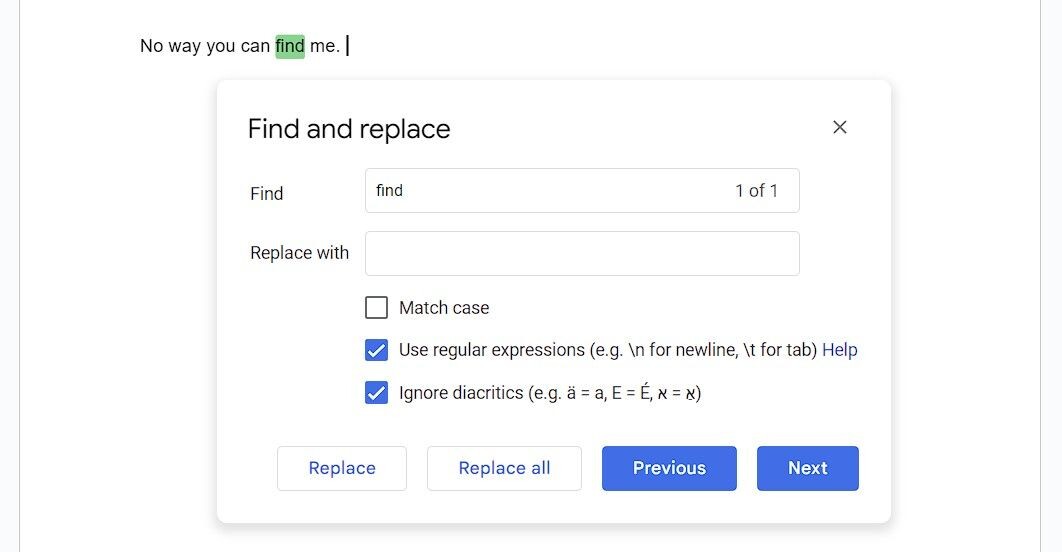
Чтобы начать использовать функцию поиска и замены с помощью RegEx в Документах Google, нажмите Ctrl/Cmd + F, чтобы открыть меню «Найти». Затем нажмите на три вертикальные точки, чтобы открыть окно «Найти и заменить». Установите флажок Использовать регулярные выражения, и все готово.
В Документах Google используется синтаксис RE2 для RegEx, и вы можете ознакомиться с полным руководством по синтаксису на Страница RE2 на GitHub для получения более подробной информации. Но если вы не знакомы с RegEx, следующие примеры частого использования помогут вам объяснить их.
Замена слов с большей точностью
Одна из распространенных проблем со стандартной функцией Find and Replace заключается в том, что она часто заменяет слова внутри других слов. Например, если вы хотите заменить слово «бар» на «паб», вы можете случайно заменить «bargain» на «pubgain» или «barbershop» на «pubbershop». Это может привести к неловким и неправильным модификациям.
Именно здесь на помощь приходит RegEx. Используя RegEx, вы можете указать, что хотите найти только точное слово «bar», а не случаи, когда «bar» является частью более крупного слова. В синтаксисе RE2 RegEx символ b обозначает границы слова, гарантируя, что поиск будет ограничен самим словом, не затрагивая другие слова, содержащие те же буквы.
В данном примере следующая последовательность найдет только слово «bar»:
После ввода этой последовательности вы можете ввести слово «pub» в поле Заменить на и уверенно нажать кнопку Заменить все, зная, что будут заменены только точные совпадения со словом «bar».
Удалить номера цитат
В текстах нужны номера цитат, чтобы сообщить читателю, откуда взята информация, и убедить его в ее достоверности. Однако если вы приводите цитату с веб-сайта, номера цитат могут и не понадобиться, поскольку ваш текст не будет содержать длинной справочной страницы. В таких случаях номера цитат могут загромождать текст и приводить его в беспорядок.
С помощью RegEx вы можете быстро удалить эти номера цитат в Google Документах, оставив только нужный вам текст. Рассмотрим текст ниже:
Удаление номеров цитат и скобок по одному может быть утомительным. Однако последовательность RegEx, приведенная ниже, позволяет найти все номера цитат за один раз:
Знак d+ указывает на то, что мы ищем одну или несколько цифр, а скобки ( [ ] ) означают, что цифры будут находиться внутри скобок. Здесь оставьте поле «Заменить на» пустым и нажмите «Заменить все», чтобы удалить номера цитат.
Поиск дублирующихся слов
Дублирующиеся слова часто прокрадываются в наши тексты, особенно после редактирования. Мой мозг, как правило, автоматически пропускает их, поэтому мне трудно заметить эти ошибки при вычитке. Хотя хорошая программа проверки грамматики может обнаружить дублирующиеся слова, вы также можете использовать RegEx в Google Документах для их поиска.
Одна из важных функций RegEx - обратная ссылка, позволяющая последовательности запоминать, что она искала. Это можно использовать для поиска дублирующихся последовательных слов с помощью RegEx:
The code above marks the word boundaries with b , indicates a word with w+ , and places this word inside parentheses to create a capturing group so that the word can be referenced later. The s+ represents one or more whitespace characters, and the <![CDATA[ is a backreference to the first captured group (the word itself).
Короче говоря, последовательность RegEx ищет слово, затем пробельные символы, а затем снова то же самое слово. Таким образом, эффективно выделяются все дублирующиеся слова в документе.
Очистка веб-ссылок
URL-адреса часто содержат ненужные параметры отслеживания, что делает их длинными и непривлекательными. Эти параметры обычно помогают сайту отслеживать информацию о том, как вы нашли эту страницу, вошли ли вы в систему и т. д. Хотя вы можете быть не против такого отслеживания, эти дополнительные параметры делают URL длиннее, чем нужно.
RegEx может помочь очистить эти URL, удалив все после вопросительного знака, с которого обычно начинаются параметры отслеживания:
Последовательность начинается с вопросительного знака. Точка ( . ) соответствует любому символу, а плюс ( + ) означает один или несколько предшествующих элементов (в данном случае любой символ). Хотя последовательность RegEx успешно выделяет ненужные параметры в URL, есть одна небольшая проблема: если в предложении есть вопросительный знак, используемый в качестве знака препинания, последовательность RegEx будет соответствовать и ему.
Чтобы избежать этого, можно изменить последовательность RegEx:
В этой последовательности символ ?! является отрицательным утверждением, гарантирующим, что символ, следующий сразу за вопросительным знаком, не является пробельным ( s ). Это позволит исключить из шаблона реальные вопросы.
Теперь вы можете смело удалять мусор из URL, заменяя его ничем. С более чистыми URL таблица станет гораздо менее загроможденной:
Эти примеры - лишь несколько из бесчисленных способов, которыми RegEx может помочь вам в Google Docs. Хотя поначалу они могут показаться пугающими, RegEx просты, как только вы освоите их. Начните экспериментировать, и вскоре вы поймете, сколько времени и усилий RegEx может вам сэкономить.
Вы также можете читать меня в:
- Telegram: https://t.me/gergenshin
- Яндекс Дзен: https://dzen.ru/gergen
- Официальный сайт: https://www-genshin.ru