
Microsoft Teams - одно из самых популярных приложений в пакете продуктов Microsoft. Его можно использовать как на устройствах Windows, так и на Mac. Его можно использовать как для личного общения, так и для работы и учебы. Однако это приложение часто рассматривается отдельно от остальных опций Microsoft 365.
К счастью, установка и удаление Microsoft Teams очень просты, независимо от вашей операционной системы. Все, что вам нужно, - это работающее подключение к Интернету и учетная запись Microsoft, и вы готовы к работе.
ДИФФУЛЬТАТИВНОСТЬ
ПРОДОЛЖИТЕЛЬНОСТЬ
ЧТО ВАМ НУЖНО
Учетная запись Microsoft Teams
Как установить Microsoft Teams на компьютер
Следующий способ является самым простым и распространенным способом загрузки Teams на ПК - с помощью веб-сайта. Однако работает и второй способ - установка через Microsoft Store. Просто найдите Microsoft Teams в Microsoft Store, и оно должно появиться в качестве первого результата. Установите приложение так же, как и любое другое, и все готово.
Ниже подробно описаны все шаги, необходимые для загрузки и установки Teams через браузер.
Шаг 1: Наберите в браузере «Microsoft Teams скачать» и перейдите по первой ссылке, которая должна быть официальной веб-страницей Microsoft.com, направляющей вас на загрузку Microsoft Teams.
Шаг 2: Оказавшись на странице загрузки Microsoft, нажмите «Загрузить для настольного компьютера». Помните, что последняя версия Windows - это Windows 11. Убедитесь, что ваш компьютер совместим с этим программным обеспечением.
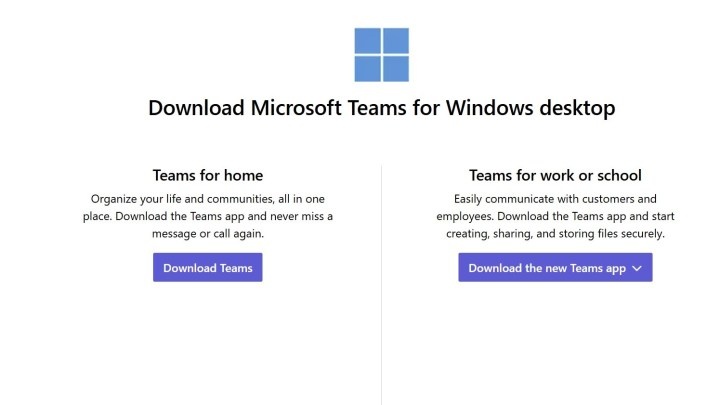
Шаг 3: Страница прокрутится вниз до вариантов Teams для дома и Teams для работы или школы. Выберите вариант загрузки, который лучше всего подходит для вашей ситуации, и начнется загрузка.
Шаг 4: Страница прокручивается вниз до разделов «Команды для дома» и «Команды для работы или школы». Выберите вариант загрузки, наиболее подходящий для вашей ситуации, и загрузка начнется.
Шаг 5: После завершения загрузки откройте файл .exe, чтобы запустить мастер установки, который продолжит процесс установки.
Если вы используете Mac, вместо этого дважды щелкните файл .dmg и установите его так же, как и любое другое приложение для Mac.
Шаг 6: После этого откроется приложение Microsoft Teams, и вы сможете ввести свою учетную запись Microsoft или соответствующий логин, например логин на работе или в школе, чтобы получить доступ к Teams.
Если у вас нет учетной записи Microsoft, вы можете создать ее, чтобы начать пользоваться Microsoft Teams, выбрав пункт Использовать другую учетную запись или Зарегистрироваться.
Шаг 7: Войдите в систему, чтобы получить доступ к Microsoft Teams. Под одной и той же учетной записью могут быть разные варианты групп. Выберите нужный вариант, чтобы перейти к полному интерфейсу Microsoft Teams.
Кроме того, вы можете загрузить Microsoft Teams из Microsoft Store или безопасно из учетной записи Microsoft 365, если у вас есть платная подписка на пакет для повышения производительности.
Как удалить Microsoft Teams на компьютере
Удаление Teams ничем не отличается от удаления любого приложения для Windows или Mac. Тем не менее, если вы новичок, здесь подробно описаны шаги, которые необходимо выполнить.
Шаг 1: Убедитесь, что Microsoft Teams закрыт. Выйдите из приложения, щелкнув правой кнопкой мыши значок Teams на панели задач рабочего стола Windows и выбрав пункт Закрыть окно.
Шаг 2: Выберите кнопку «Пуск» > «Настройки» > «Приложения».
Шаг 3: Найдите Приложения > Установленные приложения > и найдите Teams.
Шаг 4: Выберите значок с тремя точками справа, а затем выберите «Удалить».
Шаг 5: Вы увидите подтверждающее уведомление, в котором будет сказано: «Это приложение и связанная с ним информация будут удалены». Нажмите Удалить еще раз, чтобы завершить процесс. Программа должна исчезнуть из списка настроек, что подтверждает ее удаление.
Шаг 6: Если после установки Microsoft Teams остались аффилированные файлы, в частности, Teams Machine-Wide Installer, их также можно удалить с помощью того же процесса.
Если вам понравилась эта статья, подпишитесь на нее, чтобы не пропустить новые полезные статьи!
Вы также можете читать меня в:
- Telegram: https://t.me/gergenshin
- Яндекс Дзен: https://dzen.ru/gergen
- Официальный сайт: https://www-genshin.ru