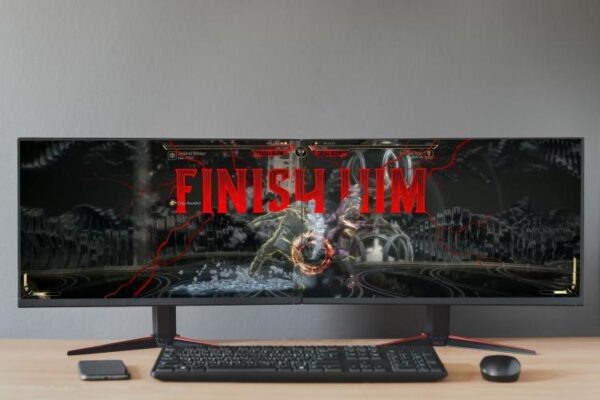
Вам тесно на двух мониторах? Вы когда-нибудь мечтали объединить их в один супербольшой экран? Вы можете сделать это одним щелчком мыши, если у вас есть видеокарта AMD.
Зачем объединять мониторы?
Необходимость в большом пространстве экрана невозможно переоценить. Как человек, который часто жонглирует между учебой, работой, играми и музыкой, я убедился, что наличие как минимум двух мониторов - это абсолютная необходимость. Более того, объединение нескольких мониторов в один дисплей дает еще один набор ситуационных преимуществ.
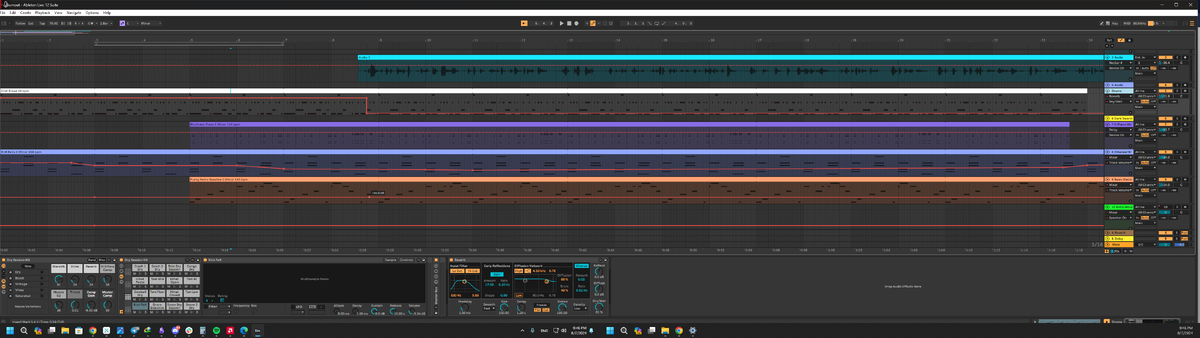
Например, при работе с Ableton панорамный вид на двух объединенных мониторах позволяет мне визуализировать весь трек, что значительно облегчает работу с аудиоклипами без необходимости постоянно прокручивать или переключать окна.
Не менее убедительны преимущества и в играх, особенно в спортивных и файтингах, таких как Mortal Kombat 11. Объединенная система мониторов обеспечивает более полное погружение в игровой процесс, где действие не ограничивается одним экраном. Персонажи и игровое окружение отображаются на более широком пространстве, что дает мне тактическое преимущество и более богатый визуальный опыт.
У меня есть два 27-дюймовых изогнутых монитора и карта AMD Radeon RX6700XT. Конечно, я мог бы купить ультраширокий монитор но мне нравится универсальность двух мониторов. К счастью, AMD предлагает функцию AMD Eyefinity, которая позволяет объединить ваши мониторы в один.
Эта технология использует возможности видеокарты AMD для вывода одного изображения на несколько экранов, расширяя визуальное рабочее пространство пользователя. Eyefinity поддерживает различные конфигурации, от простой установки из двух мониторов до обширного массива из шести и более мониторов, в зависимости от возможностей конкретного GPU и доступных портов.
Для использования Eyefinity вам понадобятся два очевидных элемента оборудования: видеокарта AMD, поддерживающая Eyefinity - большинство современных карт серии AMD Radeon поставляются с такой возможностью, - и как минимум два монитора.
Объединение мониторов с помощью AMD Eyefinity
Настройка нескольких мониторов в качестве одного дисплея с помощью AMD Eyefinity - процесс несложный. Правда, для этого необходимо предварительно настроить несколько мониторов в Windows предварительно. Если вы уже пользовались настройками нескольких мониторов, скорее всего, вы настроили их правильно. Однако если вы не уверены, вот как можно выровнять дисплеи:
После завершения начальной настройки в Windows следующим шагом будет использование программное обеспечение AMD для объединения мониторов:
Программа автоматически обнаружит подключенные мониторы и создаст единый большой дисплей. Мониторы могут несколько раз выключиться и включиться. Вы можете вернуться к двум отдельным дисплеям, нажав кнопку Отмена настройки.
При необходимости вы можете вручную настроить расположение мониторов в настройках Eyefinity, чтобы убедиться, что все идеально совпадает. К сожалению, в последних обновлениях AMD удалила из Eyefinity более продвинутые настройки. Однако они по-прежнему установлены на вашем компьютере, просто их нет в списке. Вот как вы можете получить к ним доступ:
Как и раньше, ваши мониторы будут мигать, а затем сольются в один. На этот раз они будут иметь те настройки, которые вы для них установили. Вам придется удалить настройки из панели AMD Radeon.
Однако я не хочу, чтобы мои дисплеи всегда были объединены. Например, когда я учусь, и мне нужно, чтобы перед глазами было хранилище Obsidian, PDF-файл лекции, слайды из аудитории и справочник, я предпочитаю иметь два отдельных дисплея. Один замечательный трюк помогает мне не включать Eyefinity каждый раз:
Таким образом, ваши экраны будут такими же, как обычно, а Eyefinity автоматически включится, когда вы откроете приложение или игру.
Объединение нескольких мониторов в один широкий дисплей с помощью AMD Eyefinity улучшило мои впечатления от просмотра. Будь то создание музыки в Ableton или победа над Скорпионом моего друга с помощью моего Subzero в Mortal Kombat 11, преимущества большего, единого экранного пространства неоспоримы. Только с Eyefinity я чувствую, что использую оба монитора в полной мере».
Вы также можете читать меня в:
- Telegram: https://t.me/gergenshin
- Яндекс Дзен: https://dzen.ru/gergen
- Официальный сайт: https://www-genshin.ru