Восстановление интернета после перебоев со светом
После отключения света или даже небольшого скачка напряжения интернет на роутере может пропасть. Большинство устройств самостоятельно восстанавливают соединение после кратковременных сбоев, но так бывает не всегда. У этой проблемы есть два основных решения:
- Перезагрузите роутер. Подождите примерно полчаса, после чего перезагрузите роутер несколько раз. Для этого выключите, подождите пару минут и включите его при помощи кнопки питания или выдергивая вилку из розетки. В большинстве случаев это поможет.
- Свяжитесь с провайдером. Если перезагрузка роутера не сработала, скорее всего, проблема на уровне всего дома. Придется звонить провайдеру и объяснять ситуацию. Операторы должны перезагрузить оборудование удаленно.
Этих действий, как правило, уже достаточно, однако неполадки с интернетом могут возникать и по другим причинам. Далее рассмотрим все основные способы решения проблемы.
1. Проверьте подключение Wi-Fi
Это самое простое, что можно сделать. Если вы подключены к домашнему роутеру через Wi-Fi, убедитесь, что после восстановления энергоснабжения произошло автоматическое переподключение устройств.
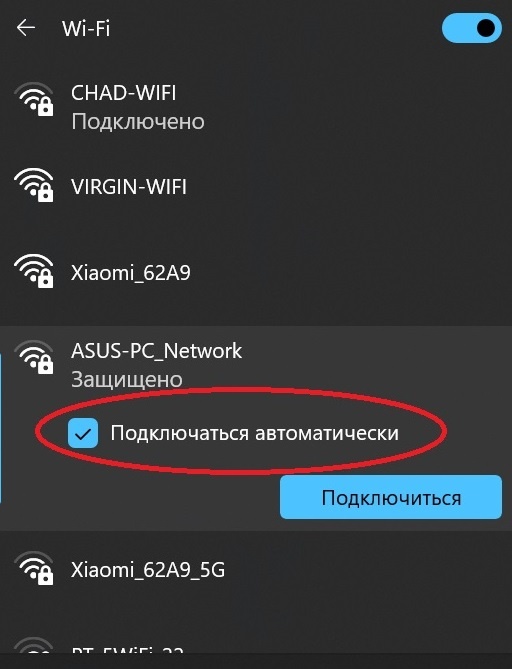
- Откройте окно соединения Wi-Fi на вашем устройстве (например, компьютере), проверьте наличие нужной сети в зоне доступности.
- Если вы видите сеть в списке, но устройство к ней не подключено, попробуйте подключиться вручную. Если галочка напротив пункта «Подключаться автоматически» снята, стоит ее проставить.
Если же сети нет или она уже подключена, но интернет всё равно не появляется, следуйте дальнейшим указаниям.
2. Проверьте роутер
Следующий пункт диагностики — домашний роутер (маршрутизатор). На нем должны гореть индикаторы: питания, проводного или беспроводного подключения и так далее. Если индикаторы выключены, проделайте следующее:
- Проверьте, включен ли роутер в розетку. Совет банальный, но без него невозможно начать диагностику. Кроме того, есть вероятность, что сетевой фильтр, к которому подключен роутер, вышел из строя или у него сработал предохранитель. В этом случае подключите роутер к другой розетке.
- Перезагрузите роутер. Выключите его с помощью кнопки на задней панели или просто отключите провод питания. Подождите от 5 до 10 минут и проверьте, включаются ли индикаторы. Если роутер не подает признаков жизни, вероятно, он вышел из строя. К примеру, сгорел контроллер питания при выключении света. В этом случае свяжитесь с провайдером и договоритесь о замене оборудования. Если роутер личный, потребуется ремонт или замена (рекомендуем ознакомиться с нашей статьей «Как выбрать роутер в 2024 году»).
Если индикаторы на роутере включены, скорее всего, интернет не работает из-за того, что оборудование провайдера (находящееся вне квартиры) всё еще не восстановило работу после сбоя электроэнергии. В этом случае можно сделать следующее:
- Перезагрузите роутер. После этого подождите пару минут и проверьте интернет-соединение. Если оно не появилось, попробуйте повторить процедуру через 20-30 минут. Вероятно, что провайдер в курсе о произошедшей проблеме и скоро все восстановится.
- Свяжитесь с провайдером самостоятельно. Сообщите о проблеме, а дальше следуйте указаниям оператора для восстановления работы интернет-соединения.
Если вышеописанное не помогло и провайдер уверен в том, что с его стороны всё работает штатно, можно попробовать сделать еще несколько действий:
- Вызовите сервисного инженера для проверки оборудования. Со стороны провайдера или частного. Возможно, проблема в самом роутере, сетевой карте компьютера или другом оборудовании.
- Проверьте все кабели и соединения. Из подъезда к роутеру, от роутера до компьютера, от абонентского терминала к роутеру и другие. Визуально проблему вы вряд ли установите, но сможете исключить вариант с неплотно воткнутым штекером.
3. Проверьте настройки роутера
Этот и следующий варианты подразумевают более продвинутый уровень владения компьютером. Если не уверены, рекомендуем позвать на помощь специалиста.
Если роутер работает, но интернета все равно нет, возможно, слетели настройки. Чтобы восстановить их, нужно зайти в панель управления роутера.
- Подключитесь к роутеру проводом или через Wi-Fi. Даже если нет интернета, главное — находиться в одной локальной сети с роутером.
- Зайдите в веб-интерфейс роутера. Адрес для подключения обычно находится на наклейке на одной из сторон роутера или в инструкции к нему (наиболее распространенные — 192.168.0.1 или 192.168.1.1). Там же находятся логин и пароль (Admin или Root), запрашиваемые для подключения. Введите адрес в адресной строке браузера на компьютере, ноутбуке или смартфоне. Затем введите логин и пароль.
- Найдите раздел с настройками интернет-соединения. Обратите внимание на поля с указанием DNS, IP, маски подсети (subnet mask), шлюза (gateway), а также на тип соединения, логин и пароль (для подключения к интернету, обычно указаны в договоре). Свяжитесь с технической поддержкой провайдера и проверьте, правильно ли заполнены эти поля.
Более подробную информацию вы можете найти в нашей статье «Как самостоятельно настроить роутер». Кроме того, стоит поискать руководство по настройке интернета на официальном сайте провайдера.
4. Проверьте настройки подключения на устройстве
В большинстве случаев это не относится к смартфонам. Практически всегда они используют автоматические параметры, не требующие настройки. А вот на ноутбуках и ПК может быть настроена статическая конфигурация подключения к сети.
На компьютерах с операционной системой Windows выполните следующие шаги:
- Пройдите по пути «Пуск» > «Панель управления» (найдите в поиске) > «Центр управления сетями и общим доступом» > «Изменение параметров адаптера».
- Нажмите правой кнопкой по активному адаптеру (обычно назван как «Подключение по локальной сети», «Беспроводная сеть» и так далее). В появившемся меню нажмите на кнопку «Свойства».
- Появится окно свойств подключения. В нем пролистайте список компонентов до названия «IP версии 4 (TCP/IPv4)». Выберите этот компонент и нажмите «Свойства».
- В новом окне посмотрите, заполнены ли поля IP-адреса, маски, шлюза, DNS. Если выбраны опции «Получить … автоматически», то настройки подтягиваются с роутера сами. Если же поля заполнены, нужно проверить правильность введенных данных (если у вас где-то есть информация, что там должно быть вписано).
- Как вариант, попробуйте установить опции «Получить IP-адрес автоматически» и «Получить адрес DNS-сервера автоматически». После этого нажмите ОК, подождите около 10 секунд подгрузки конфигурации от роутера и попробуйте воспользоваться интернетом.
На ноутбуках и компьютерах от Apple нужно сделать следующее:
- Зайдите в меню Apple (значок яблока) > «Системные настройки».
- В открывшемся окне выберите «Сеть».
- В появившемся списке найдите активное подключение.
- По аналогии с предыдущей инструкцией: проверьте, заполнены ли поля с параметрами IP, проверьте правильность этих параметров при наличии информации. Либо попробуйте сбросить параметры, выбрав в пункте «Настроить IPv4» опцию «Использовать DHCP». В конце нажмите «Принять» для сохранения настроек.