Искусственный интеллект стал доступен каждому, и с его помощью можно легко создавать уникальные изображения. В этом руководстве мы расскажем, как использовать бот @ImageForgeCreations_bot в Телеграм, чтобы создавать персонализированные изображения и любые тескты.
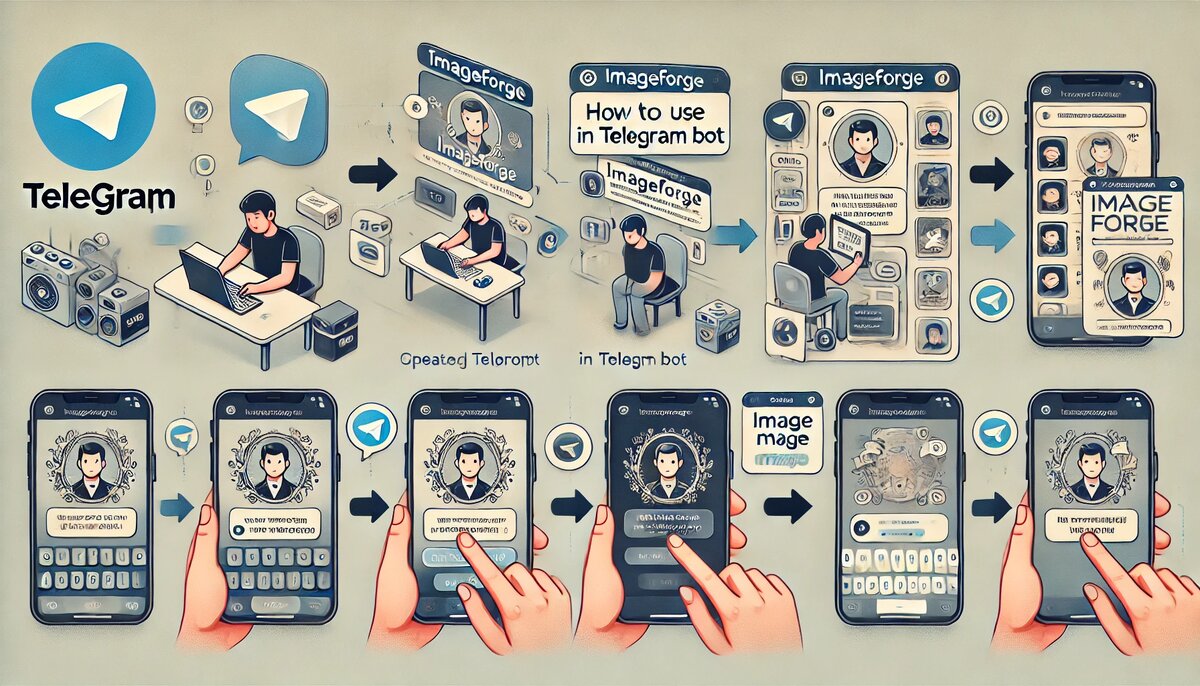
Шаг 1: Запуск бота в Телеграм
- Откройте приложение Telegram на своем устройстве.
- Выберите бота из списка результатов и нажмите на его имя.
- Нажмите кнопку "Старт" для запуска бота.
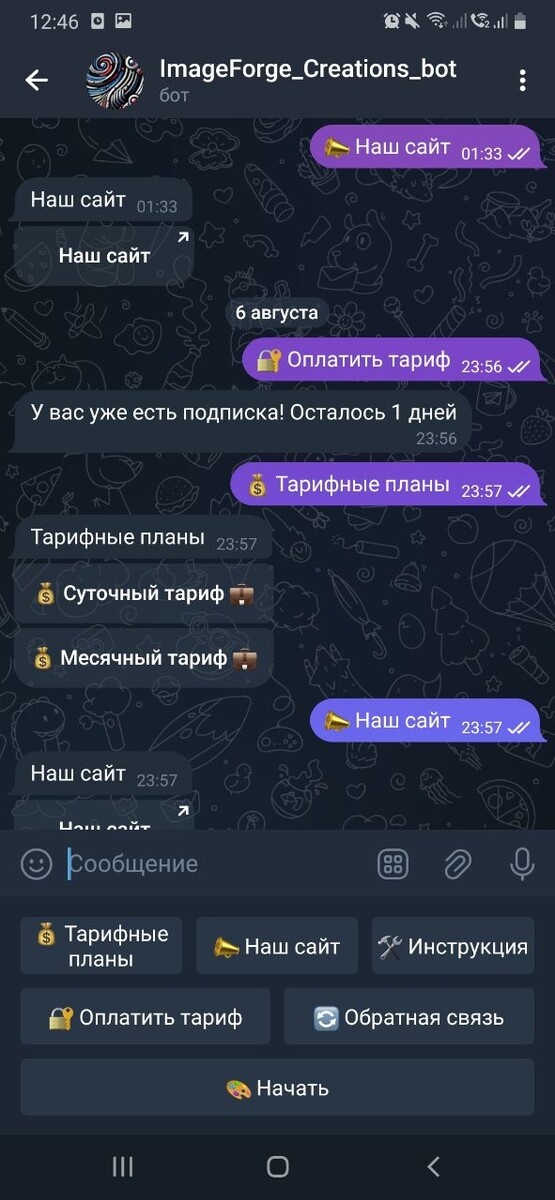
Шаг 2: Ознакомление с тарифами
- После запуска бота нажмите кнопку "Тарифные планы".
- Ознакомьтесь с описанием доступных тарифов, чтобы выбрать наиболее подходящий для вас.
- Запомните или отметьте для себя название выбранного тарифа.
Шаг 3: Оплата тарифа
- В меню бота выберите "Оплатить тариф".
- В разделе оплаты вам будут предложены различные способы оплаты, включая инструкции по активации доступа.
- Выберите удобный способ оплаты и следуйте инструкциям.
- После оплаты сделайте скриншот чека или сохраните его копию.
Шаг 4: Отправка чека для активации
- В меню оплаты выберите опцию "Отправить чек".
- Отправьте чек в чат с ботом для подтверждения оплаты.
- В течение 24 часов после ручной проверки бот предоставит вам доступ к функции меню "Начать".
Шаг 5: Переход в меню и нажатие кнопки "Начать"
- После активации тарифа вернитесь в основной чат с ботом.
- Нажмите кнопку "Меню", чтобы увидеть доступные функции.
- Теперь вам станут доступны кнопки "Генератор изображений" и "Генератор текста" — нажмите на любую, чтобы активировать процесс генерации по вашему тестовому запросу.
Шаг 6: Отправка описания требуемой фотографии или текстового промта
- Введите текстовое описание изображения, которое вы хотите сгенерировать или текстовый любой запрос.
- Будьте как можно более точными в своем описании — это поможет боту создать изображение, максимально соответствующее вашим ожиданиям. Если же нужен текстовый запрос, то постарайтесь как можно более точно сформулировать свой запрос.
- Отправьте описание в чат, и бот начнет процесс генерации. Ожидайте несколько секунд. Если фотография или изображение, то процесс генерации примерно 2 секунды. Если это что-то более объемное, например, статья, то до 15 секунд примерное время генерации.
Шаг 7: Скачивание изображения или генерация новых
- После завершения генерации бот отправит вам сгенерированное изображение или текстовый ответ.
- Вы можете скачать изображение на свое устройство, нажав на него и выбрав опцию "Сохранить". Если текст, то при необходимости можете просто скопировать и сохранить себе ответ в текстовый файл.
- Если вас не устраивает результат, вы можете отправить новое описание или промт.
Шаг 8: Нажатие кнопки "Отмена" для остановки генерации
- Если в процессе генерации изображений вы хотите остановить его, просто нажмите кнопку "Отмена" в чате с ботом.
- Это прервет текущую задачу, и бот вернется в исходное состояние, готовый к новым запросам.
Бот @ImageForgeCreations_bot — это простой и эффективный инструмент для создания персонализированных изображений и получения любых текстовых ответов. Следуя этим шагам, вы сможете легко и быстро создавать уникальный визуальный контент, соответствующий вашим потребностям. Если у вас возникнут вопросы или проблемы, вы всегда можете обратиться к справочной информации на сайте ImageForge Creations.
💻 Оставайтесь на связи с нами!
Узнайте больше о наших проектах, следите за обновлениями и подписывайтесь на нас в соцсетях:
🔗 Все ссылки на Linktree
🔗 Все ссылки на Taplink
✨ Давайте создавать будущее вместе! 🚀
#БудьтеНаСвязи #СоциальныеСети #ImageForge