Видео пример
Начало
Всем привет, сегодня хотел бы написать о такой программе как, Lossless Scaling, и так, изучим основные тему на данную статью:
- Интерполяция кадров — это технология, используемая для увеличения частоты кадров в видео или играх. Она создает дополнительные кадры между существующими, что позволяет сделать движение более плавным
- Lossless Scaling 2+ — это программа, которая позволяет масштабировать изображения без потери качества. Она использует технологию интерполяции кадров для улучшения визуального восприятия при увеличении разрешения. Эта версия поддерживает различные режимы, включая возможность работы с частотой кадров до 120 FPS
Попробовать бесплатно
И так теперь мы знаем о программе, по ссылке сверху можно купить ее, скорее всего у вас появится сообщение что данный продукт не доступен в вашем регионе, не беда, можно купить напрямую ключ к программе, так-же снизу оставлю ссылку для ознакомления с программой в бесплатном виде, пожалуйста, сразу после тестирования программы обязательно приобретите ее и не используйте архив снизу в постоянных целях
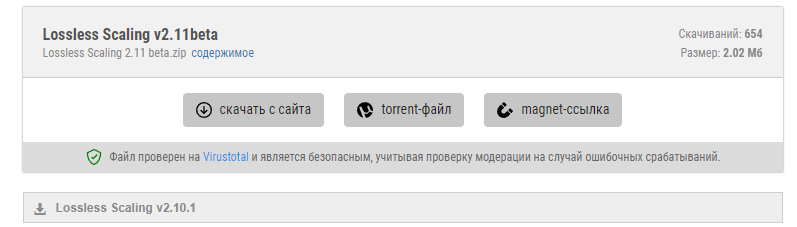
Там же и будет .reg файл для обхода проверки Steam версии
⬇️PlayGround: Попробовать программу бесплатно с известного источника
Смотрим YouTube и Фильмы в 120 FPS
Быстрая клавиша для включения: Ctrl + Alt + S, или просто нажать Scale и переместить на окно
И так, запускаем программу, видим вот такой интерфейс:
В начале мы видим панель создания профилей для того того чтобы иметь разные настройки под разные цели
Я подобрал одни из лучших и оптимизированных настроек для ютуба, фильмов, аниме и так далее - для версии программы 2.11:
В блоке Scaling Mode я ничего не менял, а вот в Scaling Type если вы хотите посмотреть видео в маленьком разрешении например 720p хотите поднять до 1080p или 4k, тогда вам нужно поменять Scaling Type на Anime4K, и у вас начнется "абскейл" картинки, если же вы хотите смотреть фильмы в полном экране и они или так имеют расширение 1080P - смело отключайте в угоду производительности
Блок справа уже имеет более интересные настройки, и так выбираем самую последнею версию для интерполяции кадров: LSFG 2.3, если вам нужен только увеличение разрешения картинки или FSR, и вам не нужно генерировать кадры, тогда выбирайте OFF
Mode: x4 - степень увеличения кадров, мой монитор показывает 180 кадров, я выбираю x4 - чтобы получить максимальное количество кадров 120, если же мой монитор был бы 75 кадров, я бы поставил настройку x2 или x3, ведь зачем генерировать больше кадров, если мы их не увидим, согласны?
Performance: On - Отвечает за производительность данной функции, может помочь на слабых ПК
Clip Cursor: Off - Отвечает за то, что ваш курсор будет закреплен внутри окна (Больше подходит для тех, кто не пользуется полным экраном и для FSR)
Adjust Cursor Speed: Off - Нормализовать скорость курсора, если вы включите Clip Cursor не в полном экране, заметите что ваш курсор поменял скорость на большую, на самом деле изображение растянулась во весь экран, но имеет разрешение меньше и курсору нужно меньше пройти до другого края экрана и поэтому появляется эффект быстрого курсора, данный параметр исправляет это, включайте если не пользуетесь полным экраном или "абскелите" игру или фильм
Hide Cursor: Off - Прячем курсор на экране или в окне
Scale Cursor: Off - Будет ли ваш курсор увеличиваться вместе с окном (Не подходит для полного экрана)
Sync Mode: Off (Использовать потоки) - Позволяет активировать технологию Vsync, она отвечает за вертикальную синхронизацию, предотвращает разрыв картинки, отставание некоторой части от экрана, так-же не дает выводить кадров больше чем может монитор, так-же помогает предотвращать разрыв картинки, часто уменьшает FPS, но стабилизирует картинку
Остальные параметры не буду затрагивать, т.к. не особо разбираюсь в них, расскажу о другом, это Draw FPS: On, советую включить его, он позволяет отобразить FPS сверху слева от экрана, при выборе Capture API: DXGI, позволяет еще слева отобразить количество кадров изначальное, через слэш количество кадров текущее, в моем случае это часто 24/110 (Не мешает просмотру)
Кстати говоря часто для игр подходит более другой Capture API, советую поэкспериментировать и потыкать разные API
Вот и все, программу настроили, мои настройки вы видели на главном скриншоте с программой, и можете смотреть фильмы с повышенными кадрами, минимальная видеокарта рекомендуемая это GT710, но на ней вы наврятли сможете поднять больше 60 кадров в секунду, но результат будет заметен 😉
Обязательно приобретите программу и не используйте версию на которую дана была ссылка!