Вы можете ознакомиться с представленной информацией как в текстовом формате, так и в виде видео, размещённого в начале и конце статьи. Выбор за вами: подробное погружение в текст или удобное восприятие через видео. Независимо от того, что вы выберете, я надеюсь, что представленный материал будет вам полезен и интересен.
Сегодня мы создадим нашу первую программу и изучим, как она функционирует. Но прежде чем перейти к этому, нам понадобится подходящее место для написания, хранения и запуска кода. Для этой цели программисты используют интегрированные среды разработки (IDE), которые значительно упрощают их работу. Разумеется, мы также будем пользоваться такой средой. Тем не менее, давайте не будем спешить. На данном этапе нам не нужен огромный набор функций и настроек. Поскольку мы только начинаем свой путь, лучше всего воспользоваться простым онлайн-редактором Replit.
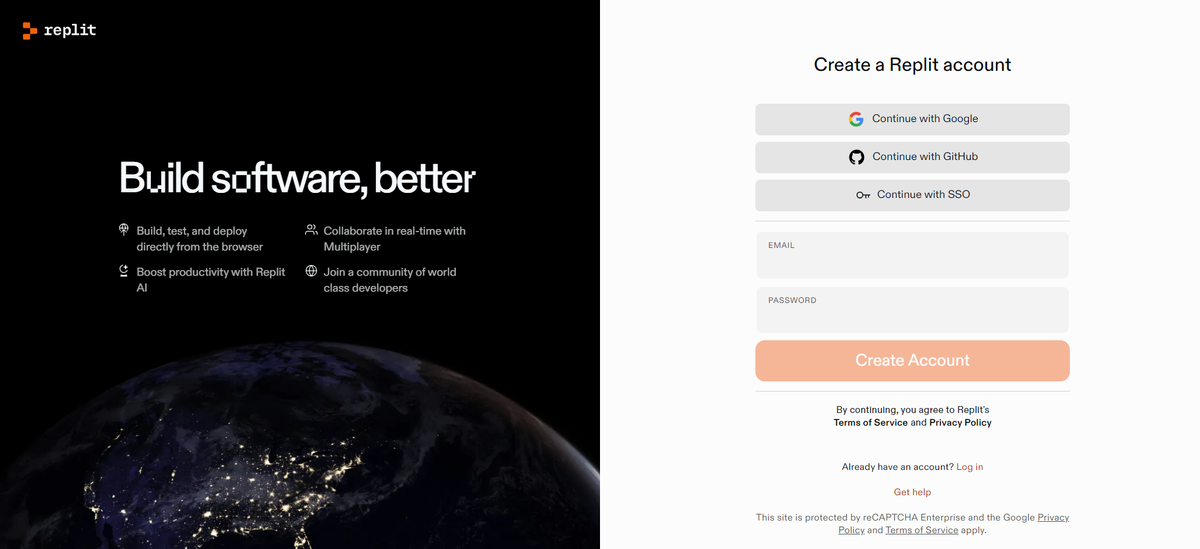
Чтобы начать писать программы нам сначала нужно зарегистрироваться. Для этого можем нажать кнопку в самом центре экрана - "Sign up for free"
И вот мы видим окно регистрации, которое состоит из дух полей - e-mail и password. Кстати если у вас уже есть почта на Google, то можно нажать кнопку - "Continue with Google" - тогда вы зарегистрируетесь автоматически через почту.
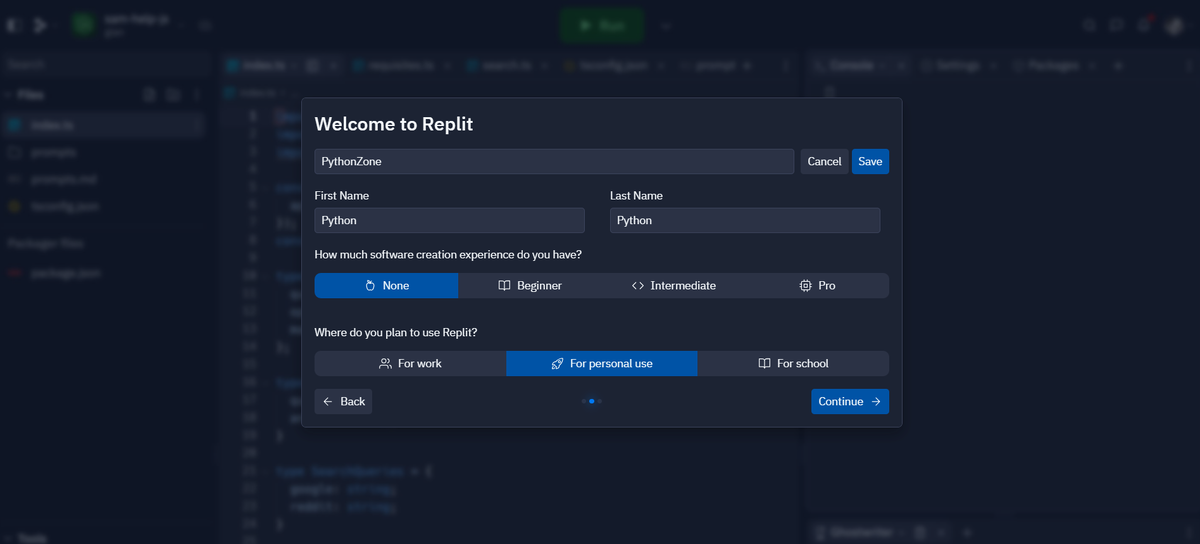
После входа на сайт сервис попросит вас заполнить данные о себе:
● Имя и фамилию
● Цель использования сервиса: для работы, для личного использования или для школы. Выберите вариант «для личного использования» (For personal use).
● Опыт в создании программного обеспечения. Выберите ответ None (нет опыта) или Beginner (новичок).
Начиная с июня 2024 года сервис Replit ввёл ограничение на количество бесплатных проектов. Теперь новым пользователям доступно только три таких проекта.
После завершения регистрации сервис предложит выбрать язык программирования. Стартовое окно может отличаться в зависимости от выбранного вами способа регистрации. В любом случае нужно выбрать язык Python.
Придумайте название для репла и нажмите на кнопку Use Template
И вот мы в нашем аккаунте. В центральным окне мы будем писать код программы.
Кстати Rеplit предоставляет там уже готовые примеры. Нажимаем "Start with a code example"
В качестве первой программы выберем 'Hello World!' Запуск программы осуществляется нажатием на кнопку "Run".
Кажется что ничего не произошло, но это не совсем так. В черном окне справа мы видим результат работы нашей программы, на экран вывелся текст -
Hello World!
Это чёрное окошко называется консоль. Мы уже знаем, что выполняет наша первая программа. Здесь вы познакомитесь с первой командой — print.
Если мы внимательно посмотрим на код и его вывод, то поймём, что команда print отображает на экране информацию, находящуюся в скобках. Если же скобки пустые, то, соответственно, и вывода не будет.
Давайте проверим это на практике. Удалим все символы внутри скобок и заново запустим программу, нажав кнопку "Run". Как и ожидалось, консоль остаётся пустой.
Давайте вернемся к нашему первоначальному примеру и внесем некоторые изменения. К примеру, вместо вывода "Hello world" мы хотим отобразить фразу "Я программист" на русском языке.
Для этого уберем содержимое в скобках, заменив его на нашу новую фразу "Я программист". После этого запустим программу.
Вместо желаемого результата был получен текст с сообщением об ошибке. В следующих публикациях я более подробно разберу этот вопрос и объясню, что это означает.
Давайте сейчас проанализируем, что именно пошло не так в нашей программе. Похоже, что мы допустили ошибку в коде. Чтобы разобраться в этом, вернемся к исходному примеру.
В данной ситуации фраза "Hello World" обрамлена кавычками. Эти кавычки играют ключевую роль для корректного отображения текста на экране. Мы можем наглядно сравнить первый пример с нашей программой.
Стоит отметить, что редактор выделяет фразу одним цветом, а команду print – другим. Это упрощает восприятие кода и помогает в обнаружении ошибок. Если вдруг текст в команде print перестаёт выделяться цветом, это может служить сигналом о том, что мы забыли закрывающие кавычки.
Чтобы вывести текст на экран нужно написать:
print( )
ptinr(' ')
и внутри кавычек нужный текст.
Чтоб вывести на экран три строчки понадобится ещё парочка принтов.
Важно осознать ключевой момент: наш код исполняется последовательно, начиная с первой строки. Даже небольшое изменение порядка строк приведет к иному результату.
Теперь настало время для практики и закрепления приобретенных знаний.
Задание
- Зайдите в replit
- Создайте новый проект, язык Python
- В "Start with a code example" выберите пример Hello World
- Запустите программу, посмотрите, что она выводит в консоль
Теперь измените программу
- Замените Hello World на нужный текст
- Дополните программу так, чтобы она вывела в консоль приветствие, ваше имя и профессию в отдельных строчках. Затем запустите программу и проверьте результат
Теперь попробуйте поменять местами строчки программы, например вторую и третью.
Буду искренне рада приветствовать вас в числе своих подписчиков. В следующей статье мы погрузимся в увлекательный мир особенностей работы с функцией Print и обсудим первые ошибки, с которыми могут столкнуться начинающие. Ваши лайки вдохновляют меня на новые свершения, а ваши вопросы в комментариях служат важными ориентирами в нашем обучении по этой интересной теме. Жду ваших откликов с нетерпением!