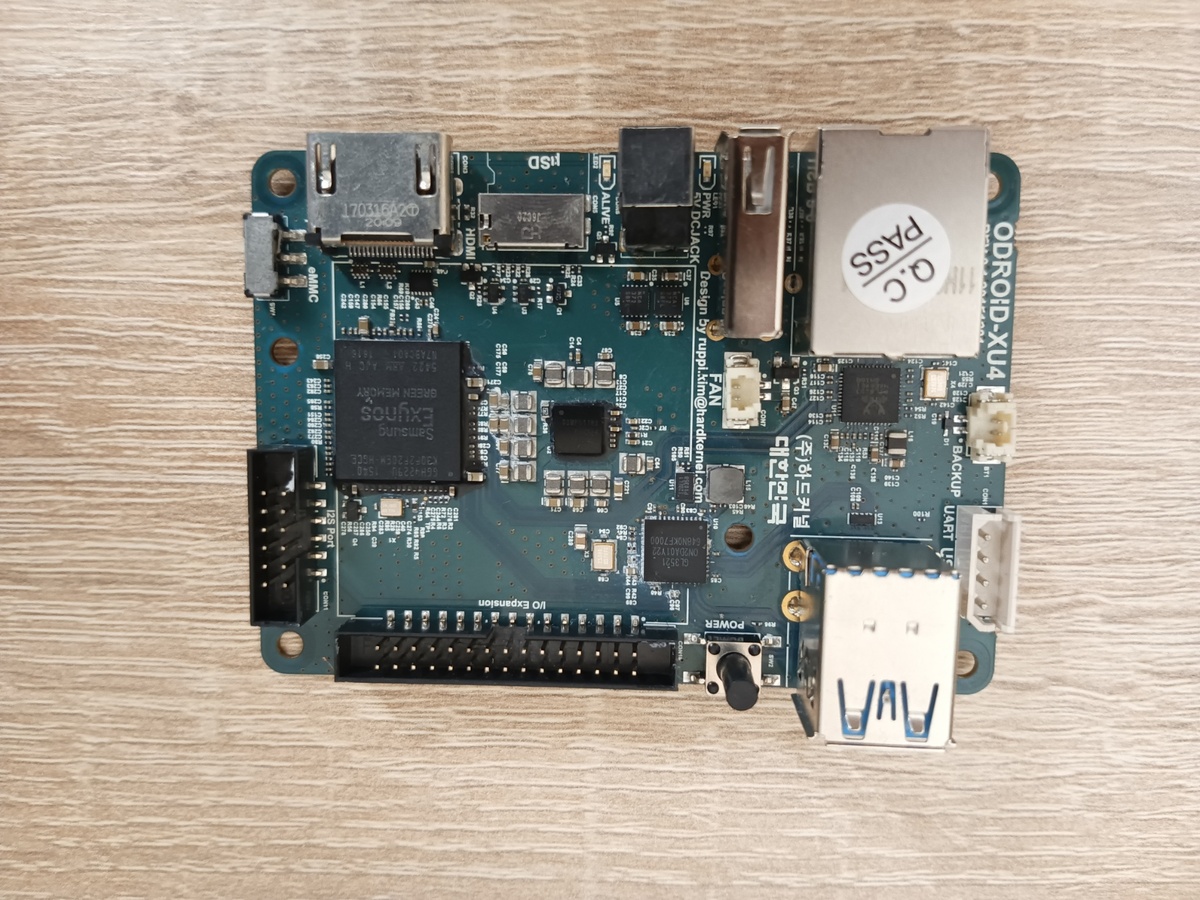
Недавно я приобрел одноплатный компьютер ODROID-XU4, чтобы создать свой собственный минималистичный файловый сервер. Первоначально я планировал купить новый Orange Pi 3, но на вторичном рынке нашел ODROID-XU4 всего за 1200 рублей, что стало отличной находкой.
Характеристики ODROID-XU4
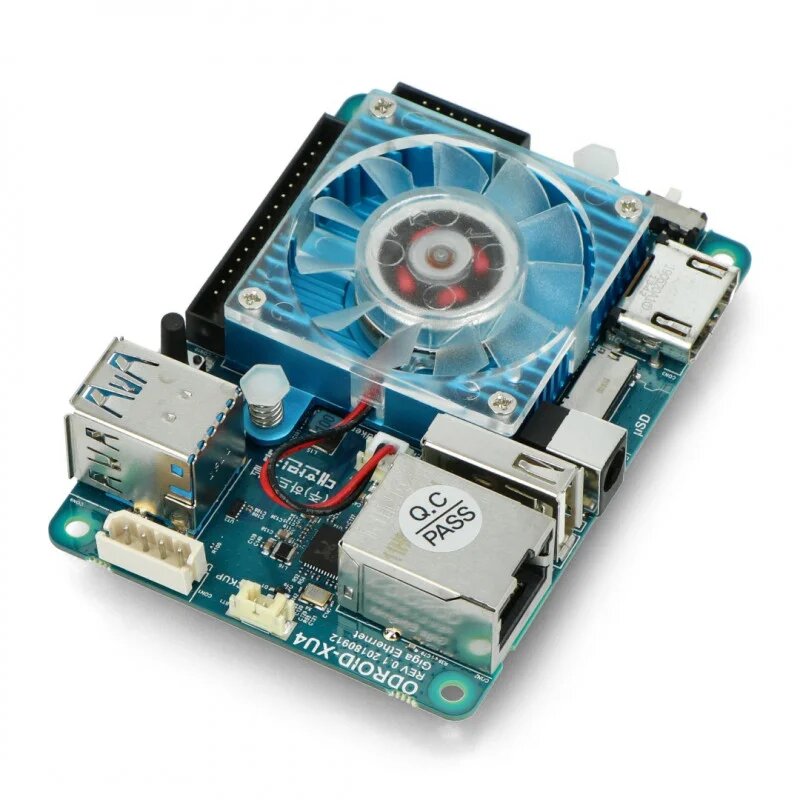
ODROID-XU4 оснащён восьмиядерным процессором Exynos 5422 от Samsung с графическим ядром Mali-T628 MP6. Оперативная память составляет 2 ГБ LPDDR3. Встроенной памяти у устройства нет, поддерживаются SD-карты и eMMC. Для подключения внешних устройств есть два порта USB 3.0, а для подключения к сети — гигабитный Ethernet. Питание осуществляется от блока питания 5V 4A. Для охлаждения я установил радиатор, и компьютер был готов к работе.
Установка операционной системы
Чтобы установить операционную систему на ODROID-XU4, вам понадобится программа Win32DiskImager, которую можно скачать по ссылке. Образ операционной системы доступен в официальном хранилище ODROID по этой ссылке.
Нас интересуют образы для ODROID-XU3 и XU4 — они полностью совместимы. Я выбрал Ubuntu 22.04 LTS, так как при работе с Ubuntu 24.04 LTS я столкнулся с некоторыми ошибками, поэтому пока не рекомендую использовать её.
Выбор SD-карты
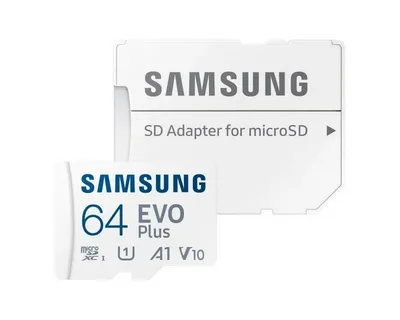
Для успешной работы системы важно использовать качественную SD-карту. Она должна быть 10 класса и категории A1. Я использую карту Samsung EVO Plus на 64 ГБ. В первых тестах я пробовал использовать недорогую SD-карту SmartBye аналогичного класса и категории, но она проработала меньше получаса, после чего система зависла, а карта перестала определяться. Рекомендую использовать только проверенные бренды.
Процесс записи системы
В программе Win32DiskImager выберите скачанный образ и свою SD-карту, затем нажмите Write. После успешной записи можно выполнить проверку, затем извлечь карту и установить её в одноплатный компьютер.
Если вам не подходит Ubuntu, можете попробовать установить Arch Linux. Однако для серверных задач я предпочитаю Ubuntu, так как она удобнее в настройке и поддержке. Чистый Arch требует более глубоких знаний, поэтому инструкции по его установке я не привожу. Однако могу заверить, что Arch также отлично работает на ODROID-XU4, я проверял его работу лично.
Первоначальная настройка системы
После запуска Ubuntu подключаемся к устройству по SSH, используя пользователя root и пароль "odroid".
Первым делом обновляем список пакетов и устанавливаем обновления:
apt update && apt upgrade -y
Затем можно установить утилиту Neofetch для просмотра сведений о системе:
apt install neofetch
Для проверки температуры процессора выполните команду:
cat /sys/class/thermal/thermal_zone*/temp
Создание нового пользователя и настройка безопасности
Для работы на сервере лучше создать отдельного пользователя, так как работа под root небезопасна:
passwd # смена пароля root
useradd user # создание нового пользователя mkdir /home/user
mkdir /home/user/.ssh
chmod 700 /home/user/.ssh
usermod -s /bin/bash user
passwd user # установка пароля для нового пользователя
Установите файрволл ufw и настройте его:
apt install ufw
update-alternatives --list iptables
sudo update-alternatives --set iptables /usr/sbin/iptables-legacy
reboot
ufw allow 80
ufw allow 443
ufw allow ssh
sudo ufw enable
Включение автоматических обновлений безопасности
Для автоматической установки обновлений безопасности установите пакет unattended-upgrades:
apt install unattended-upgrades
nano /etc/apt/apt.conf.d/10periodic
Обновите файл следующим образом:
APT::Periodic::Update-Package-Lists "1";
APT::Periodic::Download-Upgradeable-Packages "1";
APT::Periodic::AutocleanInterval "7";
APT::Periodic::Unattended-Upgrade "1";
Заключение
На этом первая часть настройки завершена. В следующей статье я настрою файловое хранилище
―――――――――――――――――――――――――――――――――――――
Читайте также на:
- Telegram - больше лайф контента
―――――――――――――――――――――――――――――――――――――
Ставьте лайки и если у вас остались вопросы, пишите их в комментариях!