Случалось ли с вами, что ваш принтер, который вчера исправно печатал, вдруг «исчез» из списка устройств? Не спешите паниковать! В большинстве случаев вернуть его в строй можно за 5 минут, следуя простой инструкции.
Шаг 1: Проверьте подключение
Проверьте кабель: Убедитесь, что кабель, соединяющий принтер с компьютером, правильно подключен и не поврежден.
- Включите принтер: Проверьте, что принтер включен и работает.
- Проверьте бумагу: Убедитесь, что в лоток принтера загружена бумага, а сам лоток не забит.
Часто бывает что принтер или мфу просто не контактирует с оборудованием, юсб отходит в пк или в самом принтере вылез. Так же убедитесь что на мфу или принтере все лампочки горят зеленым, в противном случае печать не начнется. Если лампочка красная - это может быть замятие бумаги, плохо поставили картридж, или не плотно закрыта крышка.
Шаг 2: Поиск принтера в Windows
- Введите «Принтеры» в строку поиска Windows.
- В окне «Устройства и принтеры» нажмите «Добавить новое устройство».
- Если Windows не находит ваш принтер автоматически, нажмите «Добавить принтер вручную».
- Выберите последнюю строчку, в выпадающем меню найдите свой принтер.
Бывает при печати попросту нет принтера в списке через который вы печатали, или если вы только поставили драйвера а принтер не появился, в этом случае нужно добавить его в ручную. Чаще такое наблюдается при взаимодействии старой техники с новой в том числе и операционной системой и по.
Шаг 3: Проверка портов (при необходимости)
- Иногда принтер пропадает из-за перестановки USB-порта.
- Перейдите в «Свойства принтера» -> «Порты» и проверьте настройки порта.
- Если у вас несколько USB-портов, попробуйте подключить принтер к другому порту.
Лучше всего всего выбрать в свойстве принтера во вкладке порты группировку принтера в пул и там натыкать галочки на все "комы" 1,2,3,4, так же галочка должна стоять на строке с названием вашего принтера. Есть мфу и принтеры которые долго думают, при смени юсб порта подождите минутку, возможно он оклемается.
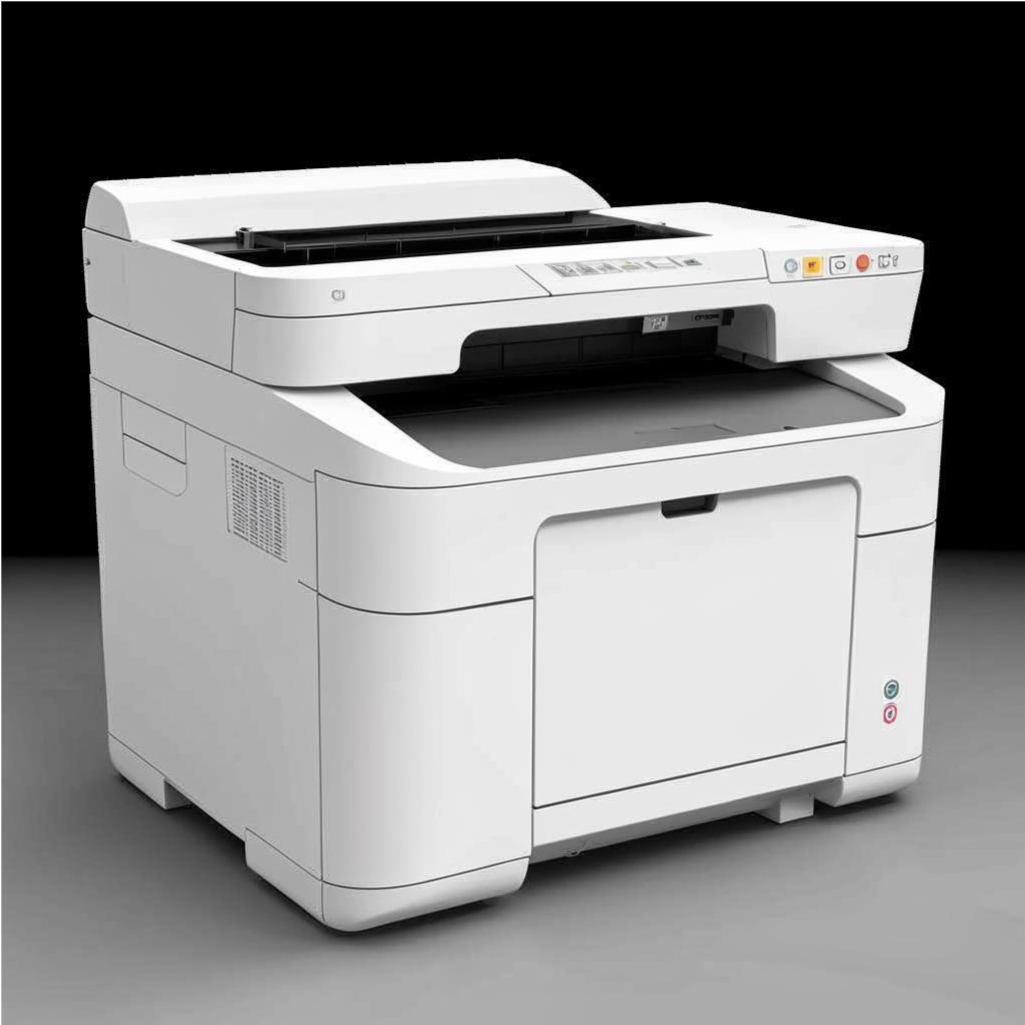
Дополнительные советы:
- Если после всех этих шагов принтер так и не работает, перезагрузите компьютер и попробуйте снова.
- Если проблема сохраняется, обратитесь к специалисту или к технической поддержке производителя принтера.
Что бы сэкономить время начните с 1 шага, убедитесь что все светится и гудит. Затем перейдите в параметры -> устройства ->принтеры сканеры (или пропишите в поиске виндовс "принтеры сканеры") и убедитесь что в списке есть ваш принтер и в каком он состоянии, об этом может говорить подпись "отключено", или ее отсутствие.
Надеемся, эта инструкция поможет вам снова распечатать важные документы! 😉