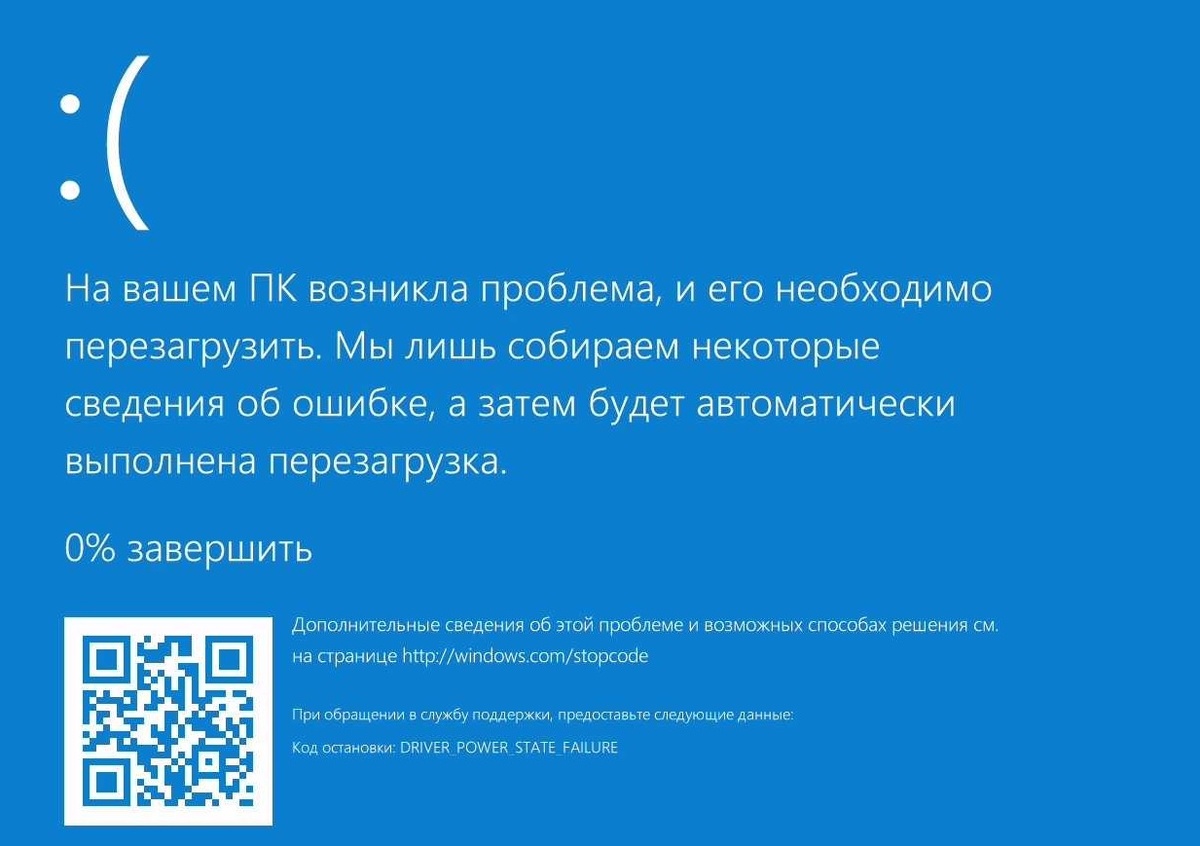
Если при загрузке Windows появился синий экран, первым шагом будет перезагрузка компьютера. Иногда временные ошибки могут устраниться простым перезапуском системы. Если проблема сохраняется, обратите внимание на сообщение об ошибке, которое появляется на экране. Оно может содержать код ошибки или имя драйвера, что поможет в диагностике.
Следующий шаг — загрузка в безопасном режиме. Для этого на экране загрузки удерживайте клавишу F8 (или Shift + F8 для новых версий Windows), чтобы открыть меню дополнительных параметров. В безопасном режиме операционная система загружается без сторонних драйверов и программ, что позволяет определить, вызвана ли проблема конфликтом с программным обеспечением.
Если синий экран по-прежнему появляется, попробуйте обновить или удалить недавно установленные драйверы, особенно графические. Используйте функции восстановления системы, если они доступны, для отката к стабильной версии Windows. Если ничего не помогает, возможно, потребуется проверить аппаратные компоненты, такие как оперативная память и жесткий диск, с помощью утилит диагностики.
Если после выполнения вышеописанных шагов синий экран все еще проявляется, стоит проверить наличие обновлений для операционной системы и установленных программ. Обновления могут содержать важные исправления, которые устраняют известные проблемы и повышают стабильность системы. Зайдите в "Центр обновления Windows" и установите все доступные обновления.
Также полезно проверить систему на наличие вирусов и вредоносных программ. Иногда вредоносное ПО может вызывать сбои в работе системы, особенно при загрузке. Используйте антивирусные программы или специальные утилиты для удаления вредоносного ПО.
Если проблема не решается, рассмотрите возможность обращения в службу поддержки или на специализированные форумы. Участники таких сообществ могут предложить советы и решения на основе своего опыта. В крайних случаях, если ни один из методов не помог, стоит подумать о переустановке операционной системы, но перед этим сделайте резервную копию важных данных.
Если обновления операционной системы и проверка на вирусы не помогли справиться с проблемой, стоит обратить внимание на аппаратные компоненты. Часто сбои могут быть вызваны проблемами с оперативной памятью, жестким диском или видеокартой. Используйте встроенные утилиты Windows, такие как «Проверка памяти», для тестирования RAM, или программы от сторонних разработчиков, чтобы протестировать состояние жесткого диска.
Кроме того, убедитесь, что драйверы всех оборудования обновлены до последней версии. Старые или конфликтующие драйверы могут вызывать синие экраны и другие нестабильности. Загрузите последние версии драйверов с официальных сайтов производителей.
Не забудьте также проверить конфигурацию системы на наличие конфликтующих программ или служб, которые могут мешать стабильной работе. Утилита «msconfig» позволяет временно отключить автозагрузку программ и службы, чтобы выявить потенциальные источники проблем.
Если и эти шаги не помогут, возможно, имеет смысл провести полное аппаратное тестирование или обратиться к специалистам для более детального анализа и диагностики.