Предполагается, что Siri от Apple станет лучше и более персонализированной благодаря Apple Intelligence, которая появится позже в этом году. После активации Siri будет иметь новый дизайн и светящийся индикатор по углам.
Несмотря на то, что для появления функций Apple Intelligence по-прежнему потребуется время, общедоступная бета-версия iOS 18 для разработчиков дает вам возможность переименовать Siri.
Можете ли вы изменить имя Siri в iOS 18?
Хотя прямой возможности переименовать Siri в iOS 18 нет, есть специальная функция, которая позволяет запустить Siri с помощью другой команды.
Функция специальных возможностей называется Vocal Shortcuts, с помощью которой можно задать пользовательскую фразу для запуска таких действий, как создание снимка экрана или включение фонарика.
Вы можете использовать ту же функцию специальных возможностей для запуска Siri с помощью пользовательской фразы.
Как изменить имя Siri на iPhone?
Чтобы изменить имя Siri на iPhone, вам нужно будет сначала загрузить и установить публичную бета-версию iOS 18. После установки выполните следующие простые шаги, чтобы заменить имя Siri пользовательской фразой.
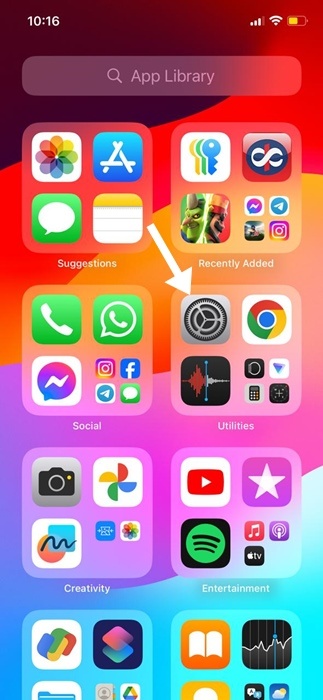
1. Если на вашем iPhone установлена iOS 18, запустите приложение "Настройки".
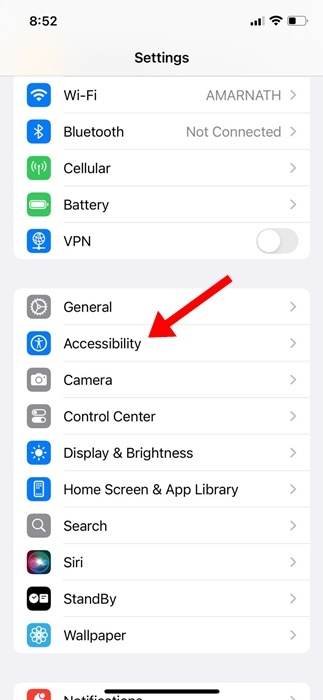
2. Когда откроется приложение "Настройки", перейдите в раздел "Специальные возможности".
3. Прокрутите вниз до раздела Речи и нажмите на Сочетания клавиш для озвучивания.
4. На экране Настройки голосовых сочетаний нажмите Продолжить.
5. На экране выбора действия выберите Siri в разделе "Система".
6. Вам будет предложено задать пользовательскую фразу для запуска Siri. Введите любую произносимую фразу.
7. Вам будет предложено повторить фразу три раза.
8. На экране "Действие готово" нажмите Продолжить.
Единственный недостаток настройки пользовательской фразы для запуска Siri
Хотя возможность заменить имя Siri модным термином великолепна, у нее есть серьезный недостаток.
С помощью оригинальной команды вы можете произнести целую фразу за один раз, например: "Привет, Сири, расскажи мне анекдот’. Но при настроенных сочетаниях клавиш после активации Siri вам нужно сделать небольшую паузу.
Итак, по сути, вам придется произнести голосовую комбинацию, сделать небольшую паузу, а затем отдать команду помощнику.
В этом руководстве объясняется, как переименовать Siri на iPhone в iOS 18.