В этой инструкции вы узнаете, как начать стримить на Twitch. Следуя ей, вы настроите свое оборудование и программное обеспечение. Создадите аккаунт и запустите трансляции. В результате вы станете стримером и сможете делиться своим контентом с широкой аудиторией.
- Создание аккаунта на Twitch:
- Перейдите на сайт Twitch: https://www.twitch.tv/ и нажмите на кнопку «Sign Up» (Регистрация).
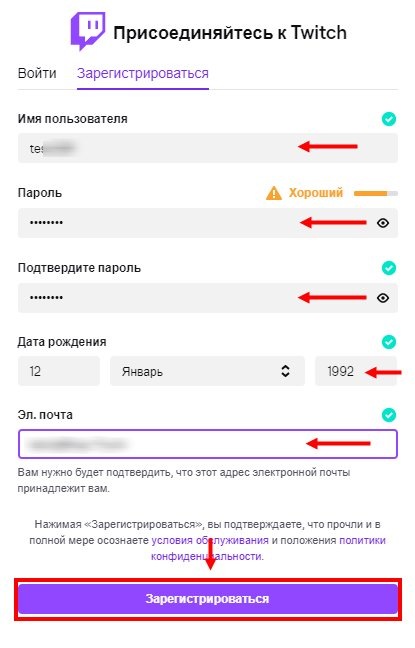
- Заполните форму регистрации, указав имя пользователя, пароль, дату рождения и электронную почту.
- Подтвердите регистрацию по ссылке, полученной на электронную почту.
- Форма регистрации на Twitch:
2. Установка программного обеспечения для стриминга
- Скачайте и установите OBS Studio с официального сайта obsproject.com:
https://obsproject.com/ (если вдруг ссылка не открывается, включите VPN в браузере)
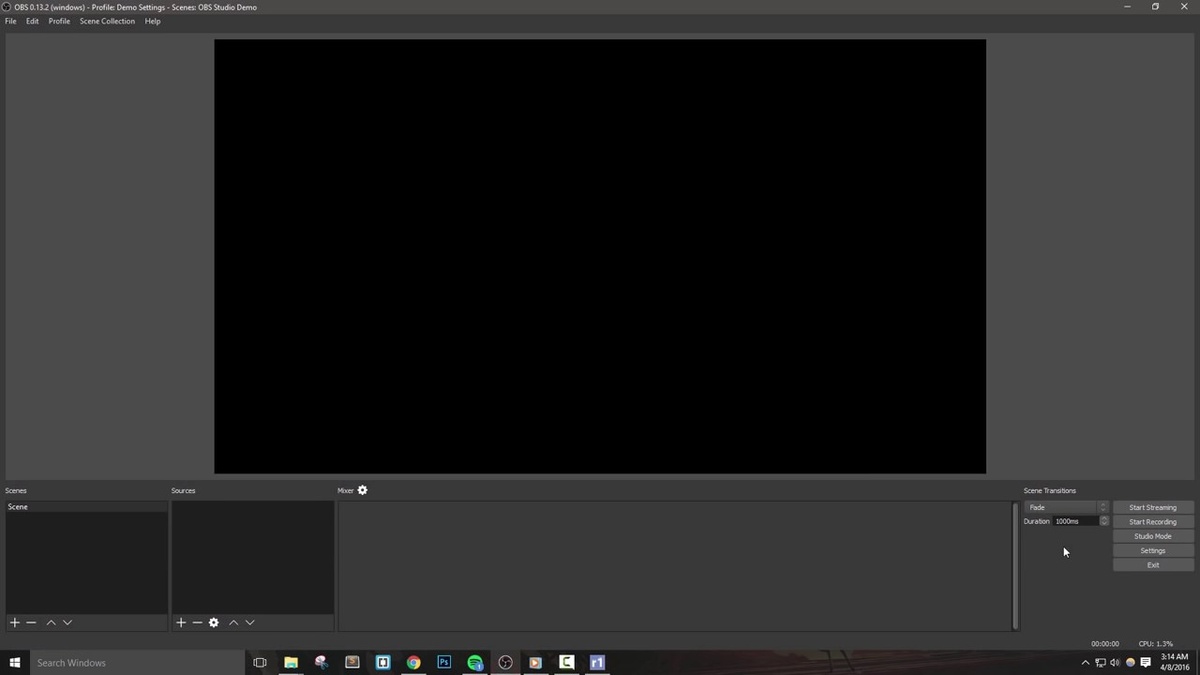
- Запустите программу и пройдите через начальную настройку.
- Скриншот главного окна OBS Studio:
3. Настройка OBS Studio
- Откройте OBS Studio и перейдите в «Settings» (Настройки).
- В разделе «Stream» выберите «Twitch» как сервис и вставьте свой «Stream Key», который можно найти в настройках вашего аккаунта на Twitch.
- Настройте видео и аудио параметры в разделе «Output» (Вывод).
- Скриншот настроек OBS Studio с выделенным разделом Stream и пустым Stream Key (Ключ потока):
4. Создание сцены и добавление источников
- В главном окне OBS Studio нажмите на кнопку «+» в разделе «Scenes» (Сцены) для создания новой сцены.
- Добавьте источники (источник захвата экрана, веб-камеру, микрофон) через кнопку «+» в разделе «Sources» (Источники).
- Настройте размещение и размеры источников по вашему вкусу.
- Скриншот окна OBS Studio с созданной сценой и добавленным источником:
5. Тестирование стрима
- В OBS Studio нажмите «Start Streaming» (Начать стрим).
- Перейдите на ваш канал на Twitch и убедитесь, что трансляция идет корректно.
- Проверьте качество видео и звука.
- Скриншот страницы вашего канала на Twitch во время тестового стрима: (Скрин сделан с согласия стримера.)
6. Настройка панели стримера на Twitch
- Перейдите в «Creator Dashboard» (Панель управления) на Twitch.
- Настройте информацию о вашем канале, добавьте описание, аватар и баннер.
- Добавьте панели с полезной информацией для зрителей (расписание, ссылки на соцсети и донаты).
- Скриншот панели управления стримера на Twitch:
7. Продвижение вашего канала
- Делитесь ссылкой на ваш канал в социальных сетях и на форумах.
- Регулярно проводите стримы и взаимодействуйте с вашей аудиторией.
- Используйте хэштеги и участвуйте в сообществах стримеров.
8. Необходимые инструменты и материалы
- Компьютер или ноутбук
- Веб-камера (опционально, можно и без)
- Микрофон (можно петличку, главное чтобы звук шел без шумов)
- Программа OBS Studio
- Аккаунт на Twitch
Советы по устранению возможных ошибок и сложностей
- Проблемы с качеством стрима: Убедитесь, что ваша интернет-соединение стабильно и достаточно быстрое. Попробуйте уменьшить битрейт в настройках OBS Studio.
- Технические проблемы с OBS Studio: Обновите драйверы видеокарты и программы до последних версий. Проверьте форум поддержки OBS Studio для решения конкретных проблем.
- Низкое количество зрителей: Регулярно стримьте и взаимодействуйте с аудиторией, используйте социальные сети для продвижения.
- По каким либо нестандартным ошибкам стоит обратиться в тех. поддержку либо посмотреть информацию в интернете.
Заключение
Теперь вы знаете, как начать стримить на Twitch. Следуйте шагам и не бойтесь экспериментировать с настройками и контентом. Удачи в стриминге и помните, что практика и настойчивость помогут вам достичь успеха!
Автор статьи: Стример IndiGoPlayy