Найти в Дзене
MEDEQ

Собственные пресеты на аппаратах УЗИ Mindray

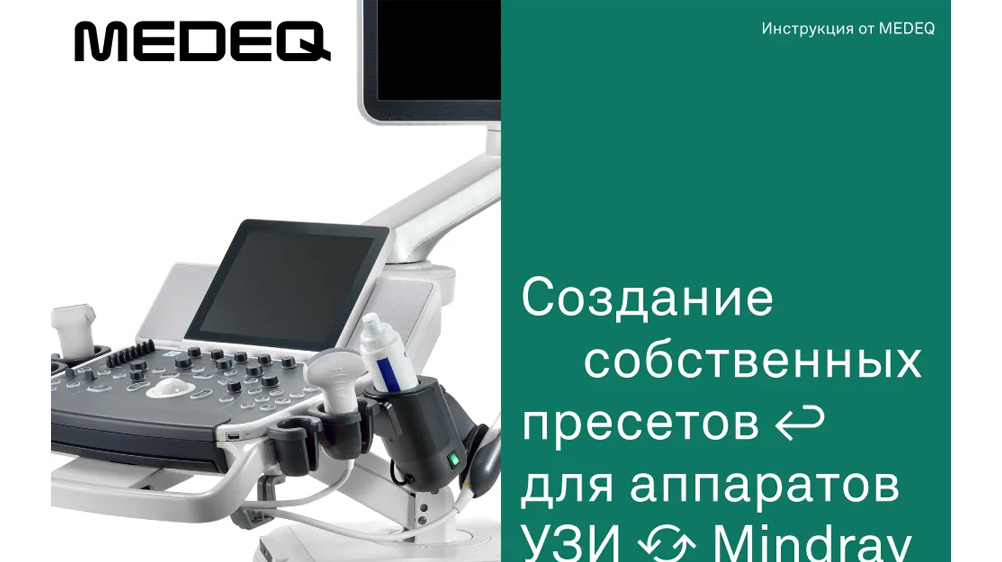
Очень часто во время исследований для оптимизации изображения врач совершает массу нажатий на различные клавиши на панели управления и тачскрине. К примеру, врач каждый раз в начале каждого исследования проводит одни и те же настройки: повышает усиление (gain) или изменяет глубину визуализации. Для оптимизации рабочего процесса можно настроить и сохранить индивидуальные пресеты, которые по мнению врача будут лучше подходить для проведения того или иного исследования. Владимир Лещинский, эксперт MEDEQ по ультразвуковой диагностике, рассказывает, как это сделать, на примере аппарата УЗИ Mindray DC–70 Pro. Принцип создания пресетов одинаковый на всех стационарных аппаратах Mindray, оснащённых тачскрином. Отличия могут быть незначительные. Например, в разных версиях ПО на одной и той же модели могут быть отличия в расположении клавиш на тачскрине. И сам тачскрин на разных моделях может быть немного по-разному оформлен. Сокращение времени на подготовку. Сохранение пресетов позволяет начать
Оглавление
-2

Очень часто во время исследований для оптимизации изображения врач совершает массу нажатий на различные клавиши на панели управления и тачскрине. К примеру, врач каждый раз в начале каждого исследования проводит одни и те же настройки: повышает усиление (gain) или изменяет глубину визуализации. Для оптимизации рабочего процесса можно настроить и сохранить индивидуальные пресеты, которые по мнению врача будут лучше подходить для проведения того или иного исследования. Владимир Лещинский, эксперт MEDEQ по ультразвуковой диагностике, рассказывает, как это сделать, на примере аппарата УЗИ Mindray DC–70 Pro. Принцип создания пресетов одинаковый на всех стационарных аппаратах Mindray, оснащённых тачскрином. Отличия могут быть незначительные. Например, в разных версиях ПО на одной и той же модели могут быть отличия в расположении клавиш на тачскрине. И сам тачскрин на разных моделях может быть немного по-разному оформлен.

Владимир Лещинский,
продакт-менеджер MEDEQ
по ультразвуковому оборудованию,
врач УЗД
Владимир Лещинский, продакт-менеджер MEDEQ по ультразвуковому оборудованию, врач УЗД

Преимущества использования пресетов

Сокращение времени на подготовку. Сохранение пресетов позволяет начать исследование с оптимальными настройками одним нажатием кнопки, что экономит время, особенно при выполнении большого числа исследований. Врачам не нужно каждый раз вводить однотипные настройки.

Консистентность между исследованиями. Пресеты обеспечивают стабильность и однородность настроек между различными исследованиями. Это важно для получения сопоставимых результатов и анализа динамики изменений.

Повышение качества визуализации. Сохранение настроек, которые доказали свою эффективность, помогает поддерживать высокое качество изображений. Это особенно важно для диагностики и последующего лечения.

Уменьшения риска возникновения ошибок. Постоянное введение настроек вручную может быть утомительным и привести к ошибкам. Автоматизация этого процесса через пресеты снижает нагрузку на врача.

Удобство и простота использования. Индивидуальные пресеты упрощают работу с аппаратом, делая его более интуитивно понятным и удобным для пользователя. Создав пресеты для разных типов исследований, вы сможете быстро переключаться между ними, что особенно полезно в условиях напряжённого графика работы.

Затратив немного времени на создание пресета один раз, вы сможете существенно сэкономить время на настройку аппарата в каждом последующем исследовании

Создание пресета: 3 простых шага

Предположим, что вы провели оптимизацию изображения, например, при проведении исследования щитовидной железы. В результате вам понравилась итоговая картинка во время исследования, и вы захотели эти настройки сохранить.

1 шаг. Сохранение пресета

После завершения настроек оптимизации изображения нажмите клавишу «F7 - QSave» на клавиатуре (клавиатура может быть выдвижной или расположенной на панели управления)
-5

2 шаг. Настройка нового пресета

На экране появится окно «QSave». В поле «Сохранить как» введите название нового пресета. По умолчанию аппарат предлагает название «Копия исследования», но мы рекомендуем вводить понятные и описательные названия, например, «Щитовидная железа с новыми настройками» (количество вводимых символов ограничено). В конце нажмите кнопку «Создавать»
Мы подтверждаем все действия кнопкой «Set» на панели управления. Навели курсор на нужную кнопку на экране и нажали «Set», чтобы выполнить действие
-8

3 шаг. Проверка нового пресета

В перечне предлагаемых пресетов после выбора датчика появится новый пресет, помеченный звёздочкой (*)
При выборе этого пресета в верхней части основного монитора будет отображаться его название

Удаление пресета

Если пресет стал неактуален, его можно удалить. Удаление пресета — такое же простое действие, как его создание. Удаление проводится через перенос пресета в библиотеку режимов исследований.

1 шаг. Вход в меню настроек

Нажмите клавишу «F10-Setup» на клавиатуре и перейдите в раздел ExamMode
-12

2 шаг. Выбор пресета для удаления

В разделе ExamMode мы видим окно «Датчик и режим исследования», аналогичное тачскрину выбора датчика и пресета. Выберите пресет, который хотите удалить

Важно! Перед этим необходимо выйти из данного пресета и войти в любой другой

-14

3 шаг. Перемещение и удаление пресета

Нажмите на кнопку, перемещающую выбранный пресет в левый столбец. Это перенесёт его в библиотеку режимов исследований
Для удаления пресета из аппарата выделите его и нажмите «Удалить». Подтвердите действие в открывшемся окне
Пресет исчезнет из списка доступных пресетов. Нажмите «Save» для сохранения изменений

Подсказки

  • Периодически пересматривайте и обновляйте пресеты на основе новых данных и изменяющихся потребностей. Это поможет поддерживать актуальность настроек и качество визуализации.
  • Обратите внимание на предустановленные пресеты, предоставляемые производителем. Они могут служить хорошей основой для создания собственных, более специализированных пресетов.
  • Создавайте пресеты для конкретных патологий или анатомических областей. Это может значительно улучшить диагностическую точность и удобство проведения исследований