Если вам приходится вводить в Google много поисковых запросов или использовать одни и те же поисковые запросы снова и снова, вы можете создать формулы в Google Таблицах, которые вам помогут.
Вот как создать формулы поиска в Google Таблицах для масштабирования этого процесса:
1. Базовый поиск Google
Предположим, в ячейке A1 у нас есть поисковый запрос «сумка для ноутбука».
Первый шаг — закодировать эту строку, чтобы ее можно было использовать в строке запроса URL. То есть она заменяет такие вещи, как пробелы, которые не допускаются в веб-адресах.
=ENCODEURL(A1)
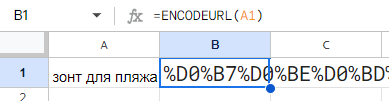
Далее мы объединяем URL-адрес поиска Google и этот параметр запроса:
="https://www.google.com/search?q="&ENCODEURL(A1)

Результатом будет кликабельная ссылка, которая перенаправит вас к результатам поиска Google по этому поисковому запросу в ячейке A1!
Мы можем обернуть его функцией HYPERLINK, чтобы сделать его более презентабельным:
=HYPERLINK("https://www.google.com/search?q="&ENCODEURL(A1); A1)
Результатом является кликабельная ссылка:
Поскольку это формула, мы могли бы перетащить ее вниз по столбцу, чтобы создать ссылки поиска для других поисковых терминов, если бы захотели.
Нажатие на ссылку перенаправляет нас на страницу поиска Google по данному поисковому запросу:
Мы можем еще больше уточнить поиск, добавив операторы поиска к параметрам запроса. Это делает поиск более целенаправленным.
Давайте рассмотрим, как изменить формулу на нескольких примерах:
2. Поиск только на определенном сайте
Чтобы ограничить результаты поиска только определенным сайтом, добавьте параметр «as_sitesearch=" в строку поиска.
Например, если в ячейке B1 указан веб-сайт, наша формула будет выглядеть следующим образом:
=HYPERLINK( "https://www.google.com/search?q=" & ENCODEURL(A1) & "&as_sitesearch=" & ENCODEURL(B1);A1)
что выглядит в нашей таблице так:
3. Поиск определенного типа файла
Для поиска определенного типа файла используйте параметр запроса «as_filetype=".
Например, для поиска PDF-файлов мы будем использовать следующую формулу:
=HYPERLINK( "https://www.google.com/search?q=" & ENCODEURL(A1) & "&as_filetype=pdf";A1)
4. Поиск изображений
Для поиска изображений добавьте параметр запроса «tbm=isch»:
=HYPERLINK( "https://www.google.com/search?q=" & ENCODEURL(A1) & "&tbm=isch";A1)
5. Поиск видео
Для поиска видео добавьте параметр запроса «tbm=vid»:
=HYPERLINK( "https://www.google.com/search?q=" & ENCODEURL(A1) & "&tbm=vid";A1)