Ошибка "синий экран смерти" (BSOD) — это не самая приятная вещь, с которой можно столкнуться на компьютере с Windows. Этот экран появляется, когда система сталкивается с критической ошибкой, которую не может исправить. Но не стоит паниковать! Я расскажу вам, как справиться с этой проблемой и, возможно, предотвратить ее в будущем.
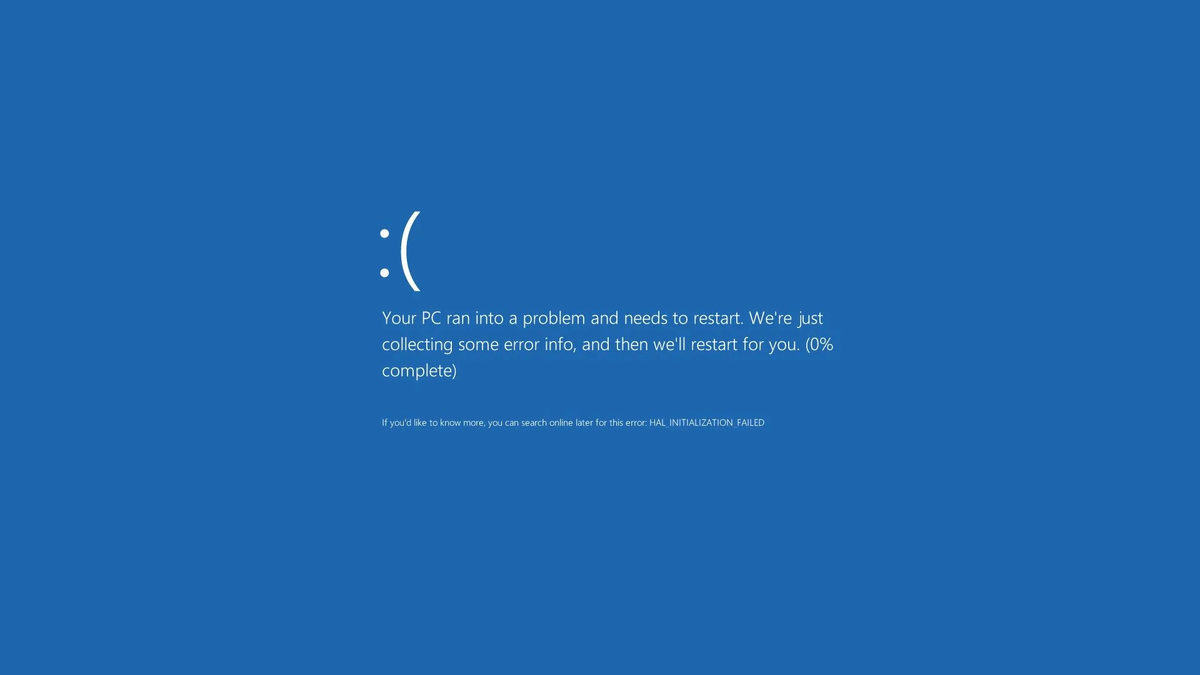
Что такое BSOD и почему он появляется?
BSOD возникает из-за серьезных проблем с оборудованием или программным обеспечением. Это может быть связано с конфликтами драйверов, ошибками в памяти, проблемами с жестким диском или даже вирусами. В каждом случае на экране появляется код ошибки, который может помочь определить причину проблемы.
1. Запомните или запишите код ошибки
Первое, что нужно сделать, — это записать код ошибки, который отображается на экране BSOD. Этот код может выглядеть как "0x0000001E" или "KERNEL_DATA_INPAGE_ERROR". Он поможет вам или технической поддержке точно определить причину проблемы.
2. Перезагрузите компьютер
Иногда BSOD — это просто разовый сбой. Попробуйте перезагрузить компьютер. Если проблема не повторяется, возможно, это был единичный случай.
3. Проверка драйверов
Часто причиной BSOD становятся несовместимые или поврежденные драйверы.
1. Обновление драйверов:
- Зайдите в "Диспетчер устройств" (Device Manager).
- Найдите устройство с восклицательным знаком или другое, которое может быть связано с проблемой.
- Нажмите правой кнопкой мыши и выберите "Обновить драйвер".
2. Откат драйверов:
- Если BSOD начался после обновления драйверов, попробуйте откатить их:
- Зайдите в "Диспетчер устройств".
- Найдите устройство и выберите "Свойства".
- Перейдите на вкладку "Драйвер" и выберите "Откатить драйвер".
4. Проверка на вирусы и вредоносное ПО
Вирусы и вредоносные программы могут вызывать BSOD. Используйте надежное антивирусное ПО для сканирования системы. Например, такие программы как Malwarebytes, Avast или Norton помогут обнаружить и удалить вредоносное ПО.
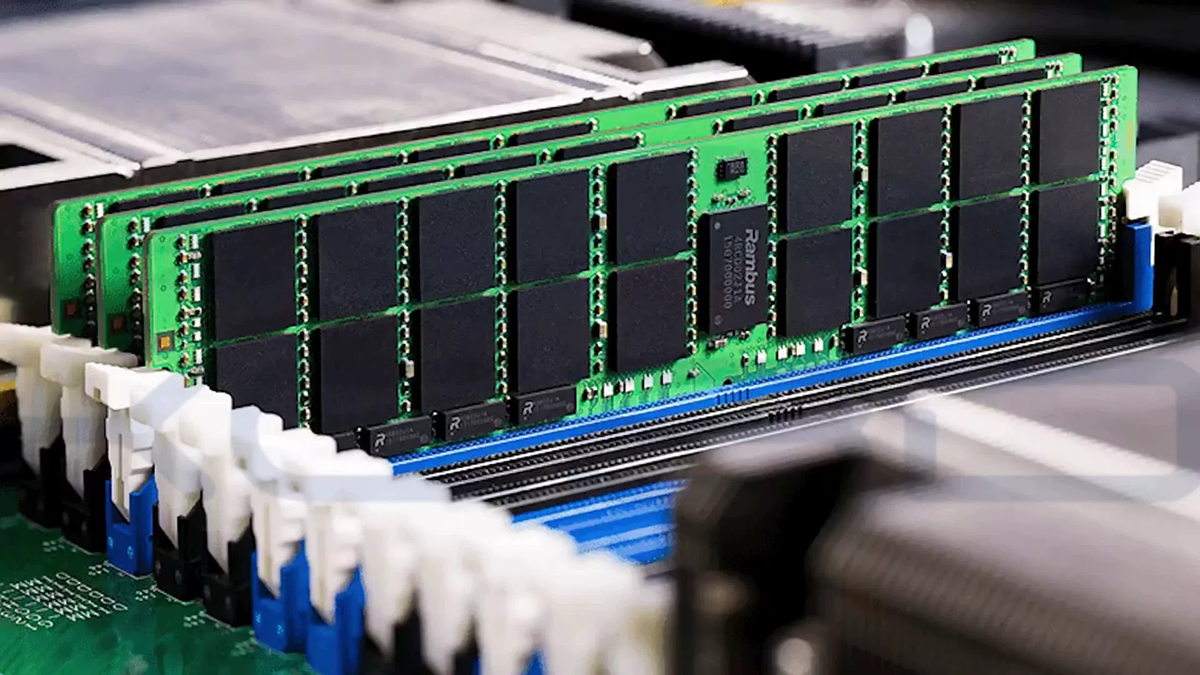
5. Проверка оперативной памяти (RAM)
Проблемы с оперативной памятью часто становятся причиной BSOD. Проверить состояние оперативной памяти можно с помощью встроенной утилиты Windows:
1. Зайдите в "Панель управления" -> "Администрирование" -> "Диагностика памяти Windows".
2. Перезагрузите компьютер и выберите "Проверить и перезагрузить сейчас".
6. Проверка жесткого диска
Ошибки на жестком диске могут также вызывать BSOD. Для проверки и исправления ошибок используйте команду CHKDSK:
1. Откройте "Командную строку" (с правами администратора).
2. Введите команду `chkdsk /f` и нажмите Enter.
3. Если утилита найдет ошибки, она предложит перезагрузить компьютер и исправить их.
7. Обновление Windows
Обновления Windows могут содержать исправления, которые устраняют ошибки, приводящие к BSOD. Убедитесь, что ваша система обновлена:
1. Зайдите в "Настройки" -> "Обновление и безопасность".
2. Выберите "Центр обновления Windows" и проверьте наличие обновлений.
8. Использование утилиты "Восстановление системы"
Если BSOD начался после установки нового ПО или драйверов, попробуйте откатиться к предыдущему состоянию с помощью "Восстановления системы":
1. Зайдите в "Панель управления" -> "Восстановление" -> "Запуск восстановления системы".
2. Выберите точку восстановления до появления проблемы и следуйте инструкциям.
9. Аппаратные проблемы
Если ни один из вышеуказанных методов не помог, возможно, проблема в аппаратной части. Это может быть проблема с блоком питания, материнской платой или другими компонентами. В этом случае лучше обратиться к специалисту.
Заключение
BSOD может быть пугающим, но с правильным подходом и инструментами его можно исправить. Главное — не паниковать и последовательно проверять возможные причины. Старайтесь держать систему в актуальном состоянии, использовать антивирусное ПО и делать резервные копии данных, чтобы минимизировать риски.