Сегодня, я расскажу, как удалить худший антивирус - avast.
Например, я, для довольно старой ос Windows xp решил установить защиту, чтобы не подхватить вирус. Но, аваст нереально сильно замедляет работу пк (как и частично другие антивирусы).
Итак, как его удалить?
Расскажу на примере двух систем (10 и xp).
Windows xp и другие старые системы.
1. Перейдите в безопасный режим
1.1 Для этого нажмите Win+R, далее введите msconfig. Найдите пункт BOOT.INI. И, в параметрам загрузки найдите /SAFEBOOT. И нажмите галочку.
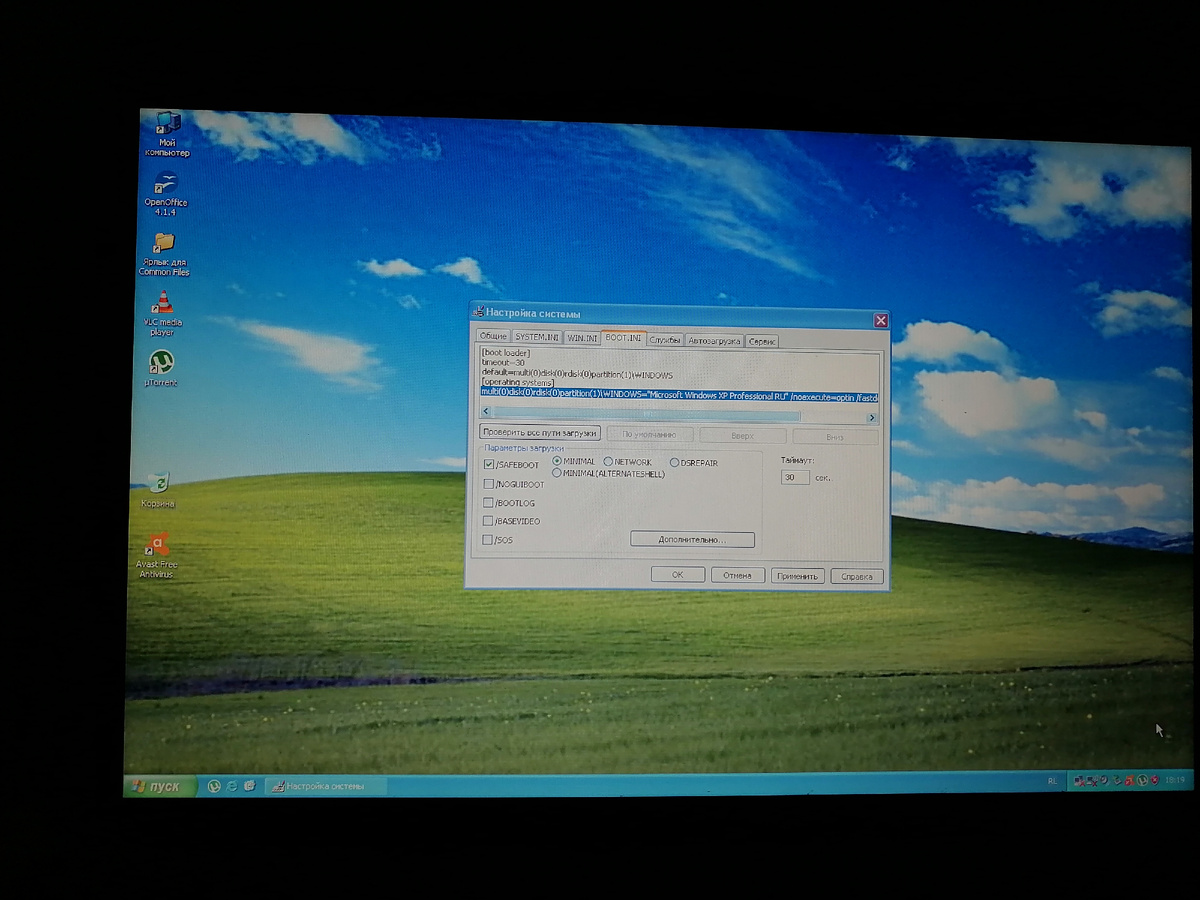
2. Перезагрузить.
3. Нажмите Пуск» Панель управления» установка и удаление программ. Выбираете аваст.
Удаляете его. Перезагружаетесь.
Далее, Win+R. Enter. BOOT. Ini. И убераете галочку. Перезагружаетесь.
Windows 10 и новее.
1. Win+R, далее msconfig
1.1 Выбираем пункт Загрузка.
1.2 Вариант безопасный режим» минимальный
2.ок»перезагрузка
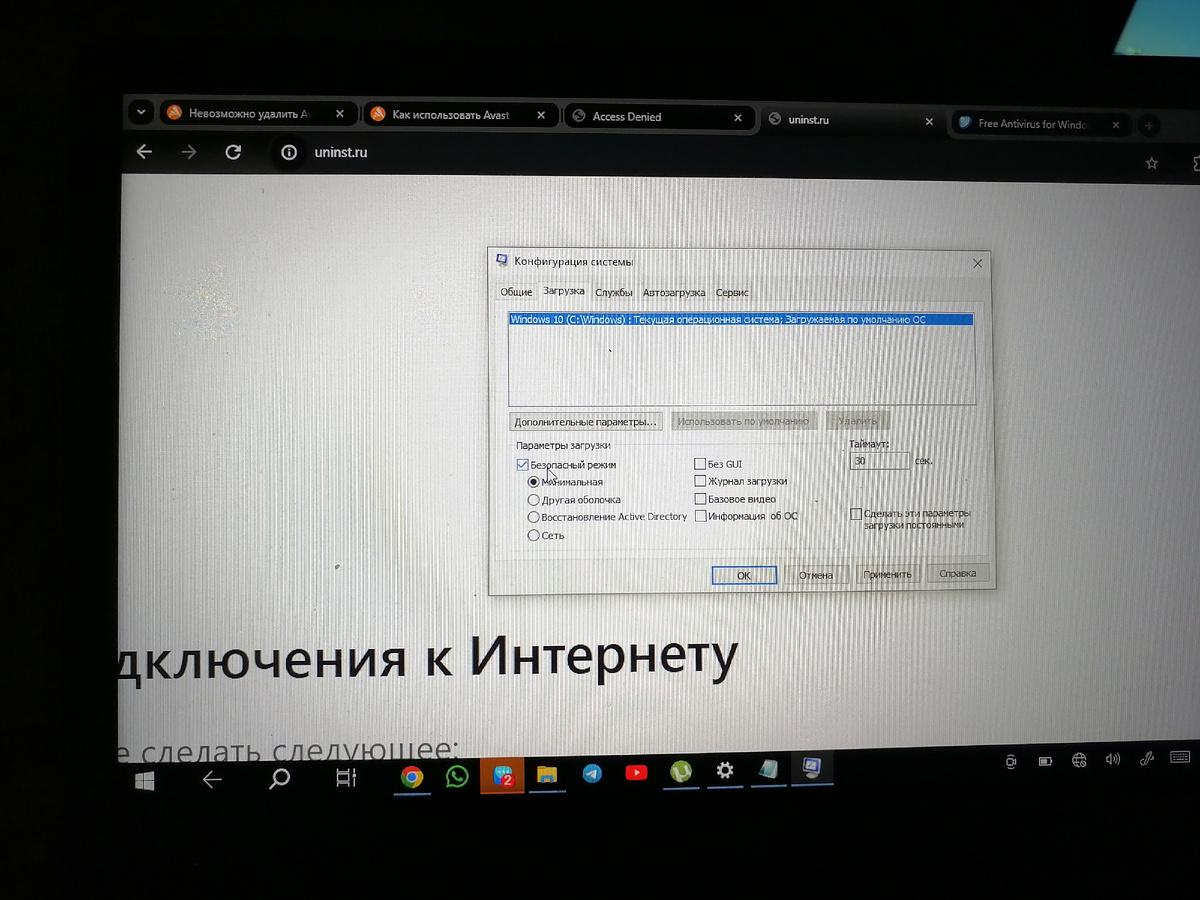
Далее, по аналогии с виндовс xp, удаляем. Панель управление» установка и удаление программ» удаляем аваст, и соглашается на перезагрузку
P.s Также, можно через списке программ в меню пуск нажать по программе пкм удалить и найти программу в открывшейся окне.
После всего этого, также как и на winxp, мы нажимаем win+R» клавиша Enter. После захода в аккаунт, делаем все в обратном порядке. То есть, выбираем пункт загрузка и убераем галочку, нажимаем ок, и опять перезагружается.
Готово, "анти" вирус удалён!