Загрузочная флешка Windows 10 пригодится, когда нужно установить, восстановить, перенести систему или протестировать оборудование. В статье поделимся лучшими методами и советами по созданию флешки.
Загрузочная флешка выручит, когда нужно переустановить систему на компьютере или обновить текущую версию Windows. В статье поделимся несколькими способами, как сделать загрузочную флешку.
В этой статье:
- Подготовка
- Media Creation Tool
- Rufus
- Ventoy
- WinSetupFromUSB
- Когда нужна загрузочная флешка

Загрузочная флешка также пригодится для восстановления Windows 10 или при подготовке к продаже компьютера. В статье расскажем, как создать этот полезный инструмент.
Подготовка
Вот что понадобится:
- Флешка объемом не менее 8 ГБ. Лучше возьмите флешку с USB 3.0, она работает быстрее.
- Компьютер с доступом в интернет для скачивания программ и образов.
- ISO-образ Windows 10. Его можно скачать с официального сайта Microsoft через VPN или на платформе для разработчиков Github .
- Программное обеспечение: Media Creation Tool, Rufus или командная строка.
Media Creation Tool
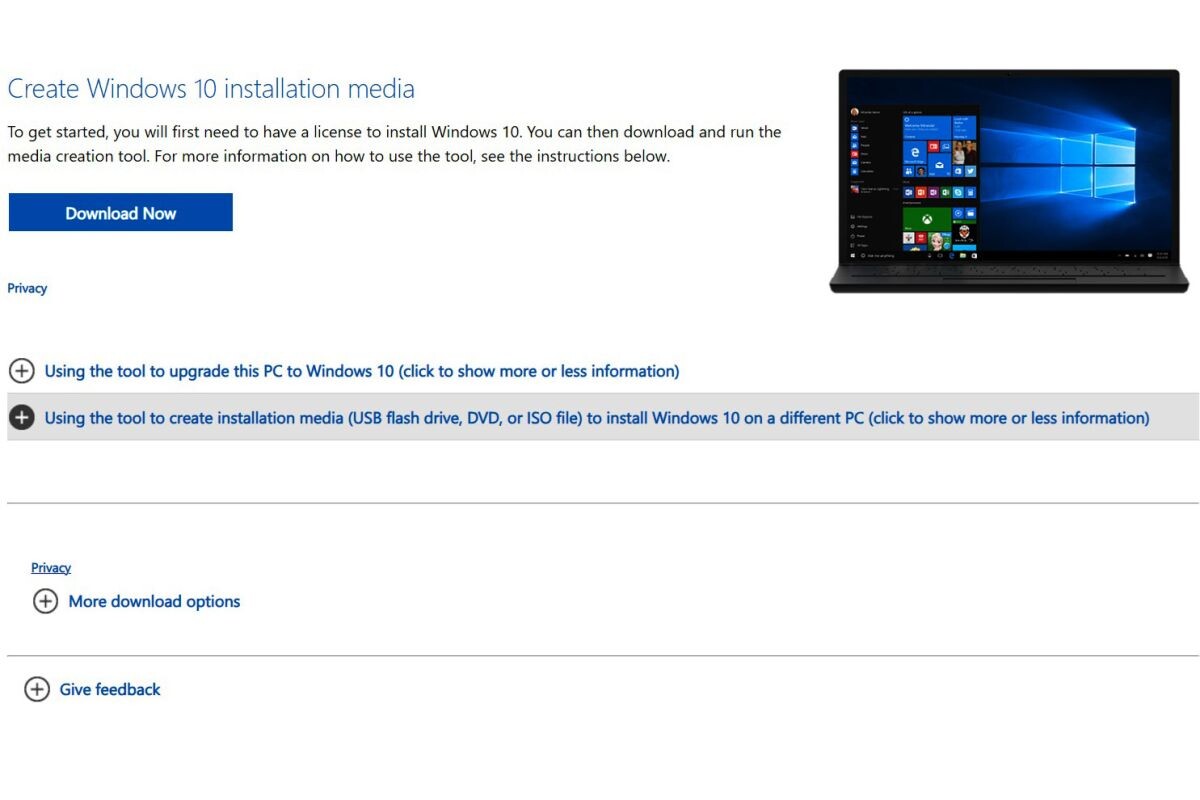
Media Creation Tool — официальная утилита Microsoft, которая позволяет легко создать загрузочную флешку Windows 10.
Как скачать и установить Media Creation Tool:
- Перейдите на официальный сайт Microsoft.
- Нажмите кнопку Download now «».
- Запустите скачанный файл и следуйте инструкциям на экране.
Как сделать загрузочную флешку:
- Запустите Media Creation Tool и примите лицензионное соглашение.
- Выберите опцию «Создать установочный носитель для другого компьютера» и нажмите «Далее».
- Укажите язык, выпуск и архитектуру (32-бит или 64-бит) Windows 10.
- Выберите «USB-накопитель» и нажмите «Далее».
- Выберете вашу флешку из списка устройств и нажмите «Далее».
- Дождитесь окончания.
Rufus
Rufus — популярная бесплатная утилита для загрузочных флешек. Она поддерживает множество операционных систем и отличается высокой скоростью работы.
Как скачать и установить Rufus:
- Перейдите на сайт Rufus.
- Скачайте последнюю версию программы.
- Запустите скачанный файл. Устанавливать не нужно, так как Rufus портативное приложение.
Как создать загрузочную флешку с Rufus:
- Подключите флешку к компьютеру и запустите Rufus.
- В разделе «Устройство» выберите свою флешку.
- В разделе «Загрузочный образ» нажмите «Выбрать» и укажите ISO-образ Windows 10.
- Убедитесь, что в разделе «Схема раздела» выбрали «MBR» — для базовой системы BIOS или «GPT» для UEFI.
- Нажмите «Старт» и подтвердите форматирование флешки.
- Дождитесь окончания.
Ventoy
Ventoy — программа, в которой можно создать загрузочный USB-накопитель для установки операционных систем или запуска различных утилит.
Чтобы сделать загрузочную флешку с помощью Ventoy, просто следуйте этой инструкции.
- Перейдите на официальный сайт Ventoy.
- Скачайте последнюю версию программы.
- Распакуйте скачанный архив в удобное место на компьютере.
- Вставьте флешку в USB-порт компьютера.
- Запустите Ventoy2Disk.exe (для Windows).
- В главном окне Ventoy выберите вашу флешку в списке устройств.
- Нажмите кнопку "Install" и подтвердите действие. Программа предупредит вас, что все данные на флешке будут удалены.
- Дождитесь, пока Ventoy установится на USB-накопитель. После этого на флешку можно добавлять образы.
- Скопируйте файл образа Windows 10 (.iso файл) на флешку, где установлен Ventoy.
Перезагрузите компьютер и выберите загрузку с флешки через BIOS/UEFI.
Теперь у вас есть загрузочная флешка с Ventoy, на которой можно хранить несколько образов ОС и выбирать нужный при загрузке.
Для продуктивной работы и интересных развлечений нужен мощный ноутбук. Если ваш компьютер внезапно сломался и вы не планировали покупку, возьмите ноутбук в рассрочку. Платите Халвой в комфортном режиме без удара по бюджету.
WinSetupFromUSB
Это еще один бесплатный инструмент, который выручит при создании флешки. Придерживайтесь следующего алгоритма:
- Перейдите на официальный сайт WinSetupFromUSB.
- Скачайте последнюю версию программы и распакуйте архив в удобное место на компьютере.
- Вставьте флешку в USB-порт компьютера.
- Запустите WinSetupFromUSB (в зависимости от системы, выберите 32-битную или 64-битную версию).
- В главном окне программы выберите вашу флешку в разделе «USB Disk Selection and Format Tools».
- Установите галочку «Auto format it with FBinst» для форматирования флешки (обратите внимание, что все данные на флешке будут удалены).
- Выберите файловую систему (рекомендуется NTFS).
- В разделе «Add to USB disk» установите галочку напротив Windows Vista/7/8/10/11 installer.
- Нажмите на кнопку с тремя точками (...) рядом с этим пунктом и укажите путь к файлу образа Windows 10 (.iso файл).
- Нажмите кнопку «GO» и подтвердите действие. Дождитесь завершения.
Вы увидите сообщение об успешной установке.
Перезагрузите компьютер и выберите загрузку с флешки через BIOS/UEFI.
Когда нужна загрузочная флешка
Загрузочная флешка пригодится в следующих случаях.
Установка операционной системы
Позволяет установить Windows 10 на новый компьютер или ноутбук или форматированный жесткий диск. Это полезно, когда нужно полностью переустановить систему.
С помощью загрузочной флешки можно обновить текущую версию Windows до Windows 10.
Восстановление системы
Если операционная система не загружается, флешку можно использовать для восстановления поврежденных файлов системы и исправления ошибок загрузки.
Можно восстановить или перезаписать загрузочный сектор, если он поврежден.
Перенос системы
С помощью загрузочной флешки вы можете создать резервную копию для переноса на другой компьютер или жесткий диск.
Тестирование оборудования
Загрузочная флешка позволяет проверить, поддерживает ли ваш компьютер Windows 10 и правильно ли работает оборудование.
Загрузочная флешка — универсальный инструмент, который помогает пользователям решать множество задач — с установку, восстановление и диагностику операционной системы Windows 10.
Вся информация о ценах, партнерах и тарифах актуальна на момент публикации статьи.