
Echo Spot - это универсальный умный будильник, который дает вам доступ к голосовому помощнику Alexa и широкому спектру приложений, а также возможность отдавать команды подключенным умным устройствам. Кроме того, он обладает широкими возможностями настройки, и большая часть его дисплея может быть персонализирована. Однако многие из этих функций запрятаны глубоко в меню «Настройки», и если не знать, где искать, легко пропустить все, что можно изменить.
Вот как настроить дисплей Echo Spot: от циферблата часов и цвета до ночного режима и многого другого.
СЛОЖНОСТЬ
ПРОДОЛЖИТЕЛЬНОСТЬ
ЧТО ВАМ НУЖНО
Echo Spot
Приложение Alexa (необязательно)
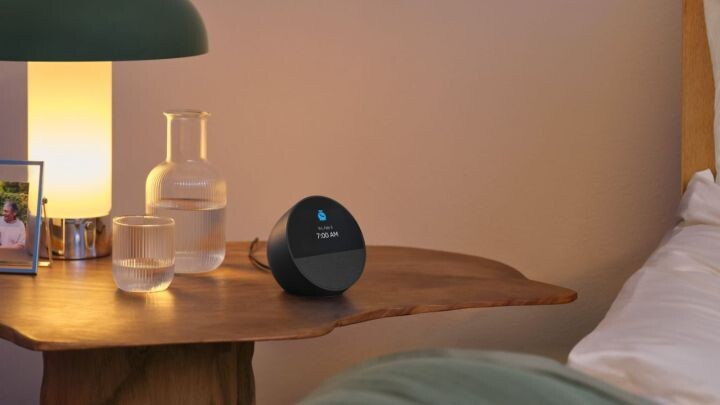
Как изменить дисплей Echo Spot
Echo Spot позволяет менять циферблат, цвет и формат времени, а также включать или отключать ночной режим. К счастью, многие из этих функций находятся в одном меню. Чтобы приступить к настройке любой из этих функций, сначала откройте меню «Настройки» на Echo Spot. Его можно найти, проведя пальцем по меню с помощью сенсорного экрана или голосовых команд. Вот что вам нужно сделать.
Шаг 1: Чтобы включить ночной режим, выберите Дисплей. Теперь вы увидите опцию «Ночной режим», которую можно включить или выключить. Активировав его, вы сделаете дисплей красным в ночное время для повышения читаемости.
Шаг 2: Чтобы изменить формат часов на 24-часовой, выберите Часы и тема. Затем выберите Формат часов. Здесь вы найдете варианты 24-часового или 122-часового формата часов.
Шаг 3: Чтобы изменить циферблат часов Echo Spot, выберите Часы и тема. Затем выберите пункт Clock Face. Вы можете выбрать один из стилей циферблата часов. Чтобы применить изменения, выберите Готово.
Шаг 4: Чтобы изменить цвет сенсорного экрана, выберите Clock & Theme. Затем выберите Цветная тема. Вы снова увидите множество вариантов на выбор. Выберите понравившийся и сохраните изменения, выбрав Готово. Новый цвет будет применен к таймерам, будильникам, циферблату часов и другим элементам вашего Echo Spot.
Вот и все! Помните, что эти параметры также можно изменить в приложении Alexa. Найдя Echo Spot в списке устройств, вы можете зайти в то же меню «Настройки», чтобы изменить циферблат, цвет, ночной режим и формат часов.
Если вам понравилась эта статья, подпишитесь на нее, чтобы не пропустить еще много полезных статей!
Вы также можете читать меня в:
- Telegram: https://t.me/gergenshin
- Яндекс Дзен: https://dzen.ru/gergen
- Официальный сайт: https://www-genshin.ru