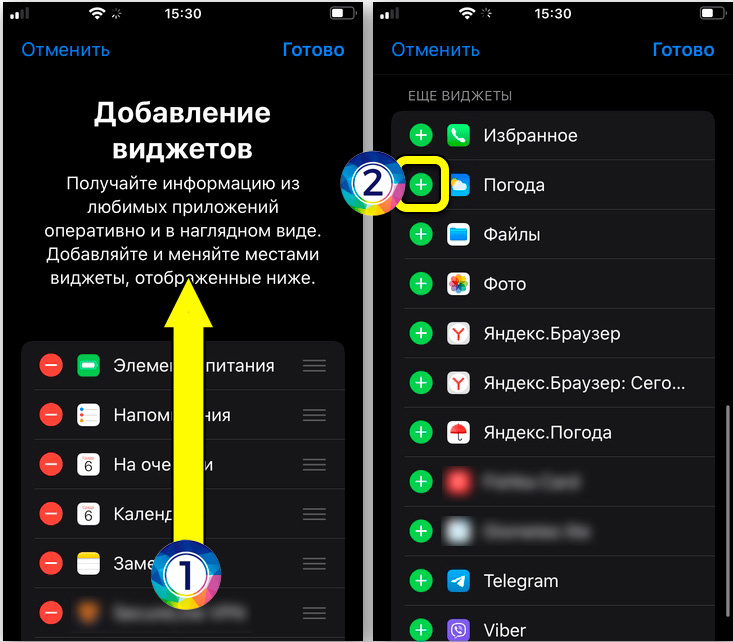
Знание текущей погоды помогает планировать день, выбирать одежду и решать, стоит ли брать зонтик. В этой статье мы подробно расскажем, как вывести погоду на главный экран вашего мобильного устройства, используя виджеты и приложения. Мы опишем пошаговую инструкцию, приведем ответы на частые вопросы и дадим полезные советы.
Как вывести погоду на главный экран смартфона
Шаг 1: Выбор приложения для погоды
Первым шагом для отображения погоды на главном экране является выбор подходящего приложения. Одним из самых популярных и надежных является Google Погода. Это приложение интегрируется с вашим Google аккаунтом и предоставляет точную и актуальную информацию о погоде.
Шаг 2: Установка приложения
- Откройте Google Play Маркет или App Store на вашем устройстве.
- Найдите и выберите приложение "Google Погода".
- Нажмите на кнопку "Установить" и дождитесь завершения установки.
Шаг 3: Настройка приложения
- Откройте приложение "Google Погода".
- Войдите в свой Google аккаунт, если это потребуется.
- Настройте параметры отображения погоды, такие как местоположение и единицы измерения.
Шаг 4: Добавление виджета на главный экран
- Убедитесь, что у вас установлен и настроен виджет.
- Нажмите и удерживайте пустую область на главном экране вашего устройства.
- Выберите опцию "Виджеты" из появившегося меню.
- Найдите виджет "Google Погода" и перетащите его на главный экран.
- Расположите виджет в удобном для вас месте.
Шаг 5: Настройка виджета
- Нажмите на виджет, чтобы открыть его настройки.
- Выберите параметры, такие как частота обновления данных, стиль отображения и дополнительные функции (например, отображение времени молитвы или курсов акций).
Частые вопросы (FAQ)
В: Как удалить виджет с главного экрана?
О: Для удаления виджета, нажмите и удерживайте его, затем проведите его влево или вправо до появления опции "Удалить" и отпустите.
В: Почему виджет не показывает актуальную погоду?
О: Убедитесь, что у вас включено интернет-соединение и обновлены настройки виджета. Также проверьте, включено ли отслеживание местоположения для приложения.
В: Как добавить другой виджет погоды?
О: Следуйте тем же шагам, что описаны выше, но выберите другой виджет из списка доступных виджетов на вашем устройстве.
В: Можно ли настроить виджет по умолчанию для отображения определенной информации?
О: Да, вы можете настроить виджет так, чтобы он показывал только необходимую вам информацию. Например, отображение только температуры или дополнительной информации, такой как время молитвы и курсы акций.
Полезные советы
- Регулярно обновляйте приложение и виджеты, чтобы получать самую актуальную информацию.
- Настройте уведомления, чтобы получать оповещения о резких изменениях погоды.
- Используйте виджеты разных размеров, чтобы подобрать оптимальное отображение для вашего экрана.
- Создайте несколько профилей для разных местоположений, если часто путешествуете.
Заключение
Вывод погоды на главный экран вашего смартфона — это удобный способ всегда быть в курсе текущих погодных условий. С помощью приложений и виджетов Google вы можете легко настроить отображение необходимой информации. Следуя нашей пошаговой инструкции, вы сможете быстро и без проблем настроить виджет погоды на своем устройстве. Помните, что правильная настройка и регулярное обновление данных обеспечат точное и своевременное отображение информации.
Теперь вы знаете, как вывести погоду на главный экран своего смартфона. Следуйте нашим рекомендациям, и вы всегда будете готовы к любым погодным условиям.