На фоне популярности майнинга появилось немало злоумышленников, стремящиеся использовать чужое железо для майнинга крипты. Они создают и распространяют вредоносные программы, которые инфицируют компьютеры пользователей, превращая их в скрытые майнинговые фермы. В результате, зараженный компьютер начинает работать на износ, его компоненты быстро выходят из строя, счета за электроэнергию значительно увеличиваются, а в худших случаях конфиденциальные данные пользователя могут быть украдены и отправлены в сеть.

Для этого злоумышленники применяют различные методы заражения, включая фишинговые атаки, зараженные файлы и программное обеспечение, скачиваемое с непроверенных источников.
Мы уже писали о том, как проверить репак игры на майнер. В этой статье мы более подробно разберем проблему и расскажем, как ее можно решить.
Как узнать, что ПК заражен майнером?
Распознать наличие вируса майнера на компьютере можно по ряду косвенных признаков, которые указывают на повышенную активность ресурсов системы.
Во-первых, следует обратить внимание на увеличенную загрузку процессора и видеокарты. Чрезмерно высокая нагрузка на железо, без запуска ресурсоемких программ, может быть сигналом присутствия майнера.
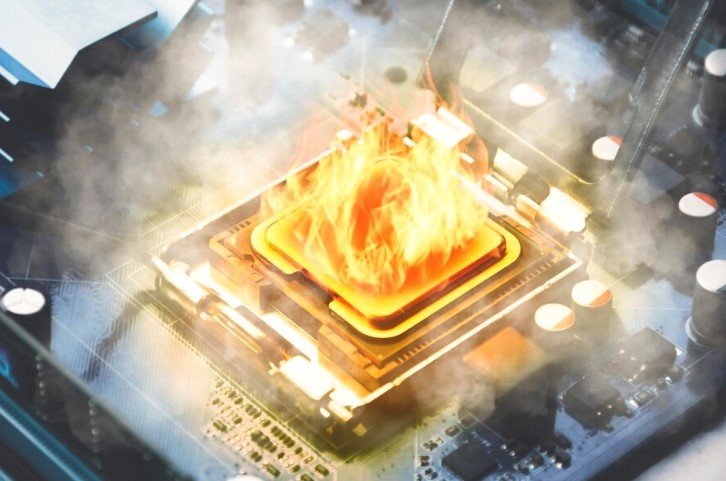
Постоянно работающий на максимальных оборотах процессор или видеокарта ведут к значительному увеличению температуры внутри корпуса компьютера. Это, в свою очередь, вызывает усиленный шум от вентиляторов, пытающихся охладить перегретые компоненты.
Другим важным индикатором является появление необычных процессов в «Диспетчере задач». Проверка списка активных процессов может выявить неизвестные или нетипичные программы, потребляющие большое количество ресурсов. Если такие процессы обнаружены, это серьезный повод для беспокойства.
Некорректная работа программ также может быть признаком заражения. Приложения и игры могут начать подтормаживать, зависать или внезапно закрываться. Это происходит из-за того, что майнеры забирают значительную часть вычислительной мощности системы, оставляя недостаточно ресурсов для нормальной работы другого софта.
Кроме того, наличие майнера может вызывать общие проблемы с работой операционной системы. Появляются ошибки, зависания, а также всплывающие окна с рекламой. Вирус майнер может изменять системные настройки, что приводит к нестабильной работе компьютера.
Для владельцев ноутбуков еще одним тревожным сигналом может стать быстрая разрядка аккумулятора. Майнер требует много энергии для выполнения своих задач, поэтому батарея устройства начинает разряжаться гораздо быстрее обычного.
Стоит также обратить внимание на появление незнакомых программ и файлов на компьютере. Если на устройстве появились программы и файлы, которые пользователь не устанавливал, это может свидетельствовать о наличии майнера. Такие программы часто маскируются под безобидные или системные файлы, что затрудняет их обнаружение.
Медленная работа браузера также может быть связана с деятельностью майнера. Если браузер медленно реагирует на запросы, долго открывает вкладки и загружает сайты, это может быть вызвано тем, что майнер использует значительную часть ресурсов системы. Вдобавок, майнер может изменять настройки браузера и перенаправлять пользователя на незнакомые или вредоносные сайты.
Наконец, частые сообщения от антивирусной программы о обнаружении и блокировке вредоносного ПО могут свидетельствовать о заражении системы майнером. Если антивирус регулярно находит угрозы, это серьезный повод для проведения более тщательной проверки компьютера.
Как майнер скрывает свое присутствие
К сожалению, простая проверка компьютера на наличие майнера не всегда работает, поскольку хакеры разрабатывают все более изощренные программы, способные обходить стандартные проверки. Эти вредоносные программы могут, например, автоматически отключаться при нажатии определенных клавиш или закрывать диспетчер задач сразу после его открытия. Такое поведение компьютера является дополнительным признаком возможного заражения.
Чтобы повысить шансы на успешное обнаружение майнера, рекомендуется запускать диспетчер задач с помощью комбинации клавиш Ctrl+Shift+Esc, при этом не шевеля мышкой и не выполняя никаких других действий на компьютере. Некоторые вредоносные программы активируются именно тогда, когда пользователь не работает на устройстве, пытаясь тем самым остаться незамеченными.
Если компьютер продолжает перегреваться и зависать, а стандартная проверка не выявила проблем, следует использовать утилиту GPU-Z. Эта программа способна сканировать работу видеокарты и фиксировать увеличение ее загрузки, когда майнер все же начинает работать. Для этого необходимо зайти в настройки программы, которые открываются через три горизонтальные линии в правом верхнем углу. В разделе Sensors следует установить интервал сканирования на 10 секунд. Затем нужно оставить компьютер включенным и через пару часов проверить график нагрузки на GPU и CPU. Если во время вашего отсутствия нагрузка на эти компоненты значительно возрастала, это явный признак присутствия майнера.
Помимо GPU-Z, для обнаружения вредоносных процессов подойдут утилиты AnVir Task Manager или Process Explorer. Эти программы предоставляют подробную информацию о работе системы, позволяя выявить и устранить вредоносное ПО. Использование подобных инструментов помогает обнаружить скрытые процессы, которые могут не отображаться в стандартном диспетчере задач.
Как удалить майнер?
Первым шагом в борьбе с майнером будет использование качественного антивируса. Хорошие антивирусные программы способны обнаружить и удалить большинство стандартных майнеров. Однако, существуют более хитрые вирусы, которые умеют маскироваться под системные файлы и оставаться незамеченными. В таких случаях рекомендуется использовать специализированные утилиты, такие как Dr.Web CureIt!, Eset Online Scanner или Kaspersky Virus Removal Tool. Эти инструменты позволяют провести глубокое сканирование всей системы, хотя это может занять значительное время. Если известно, где именно может находиться майнер, можно сократить время сканирования, выбрав конкретную папку для проверки.
Однако, даже специализированные утилиты могут оказаться бесполезными, если майнер уже давно присутствует на системе и глубоко в нее интегрировался. В таких ситуациях может потребоваться ручное удаление. Этот метод рекомендуется только в тех случаях, когда точно известно, какой именно вредоносный файл нужно удалить. В противном случае лучше обратиться за помощью к специалистам. Сделать это можно в любом хорошем сервисном центре. А найти такой сервисный центр вам поможет Сервис Рейтинг.
Для ручного удаления вируса нужно воспользоваться редактором реестра Windows. Для этого в поисковой строке Windows вводится команда regedit, после чего, нажатием Ctrl+F. Таким образом запускается внутренний поиск по реестру. В строку поиска вводится имя вируса, которое необходимо найти и удалить. Когда искомый файл будет найден, нажмите правую кнопку мыши и выберите опцию «удалить». После этого рекомендуется перезагрузить компьютер и проверить нагрузку на процессор, чтобы убедиться в отсутствии вируса.
Иногда майнер может препятствовать действиям, направленным на его уничтожение, например, блокируя скачивание антивирусов или отключая сочетания клавиш. В таких случаях может помочь использование загрузочной флешки с антивирусом. Создать такую флешку можно самостоятельно с помощью бесплатных утилит, например, Dr.Web. Загрузившись с флешки, можно запустить антивирусное сканирование и попытаться удалить вирус.
Если ни один из методов не помог, возможно, придется переустанавливать операционную систему. Это крайняя мера, но иногда она оказывается единственным способом полностью избавиться от глубоко укоренившегося вируса.
Еще одно ухищрение
Майнеры могут не только заражать компьютер напрямую, но и действовать через вебсайты. В таких случаях вредоносный код запускается, когда пользователь посещает определенные онлайн-ресурсы, что приводит к увеличению нагрузки на процессор и использованию вычислительных мощностей для майнинга криптовалюты. Для защиты от подобных угроз рекомендуется использовать расширения для браузеров, такие как AdBlock или специальные блокировщики майнеров.
Одним из наиболее эффективных решений для браузера Google Chrome является расширение MinerBlock. Для пользователей «Яндекс Браузера» встроенная защита от скрытых майнеров предоставляется автоматически. Этот браузер анализирует нагрузку на процессор при посещении различных сайтов и при обнаружении подозрительных скриптов сигнализирует пользователю и блокирует майнер. Это позволяет эффективно предотвращать попытки использования вычислительных мощностей компьютера для несанкционированного майнинга.
Профилактика
Для предотвращения заражения майнерами полезно соблюдать ряд профилактических мер. И одним из важнейших методов является регулярное обновление операционной системы. Обновления Windows часто включают исправления для системы безопасности, которые помогают предотвратить заражение компьютера криптомайнерами. Помимо этого, важно скачивать программное обеспечение только из проверенных источников. Это снижает риск установки зараженных программ, которые могут содержать вредоносные скрипты.
Регулярное сканирование компьютера антивирусом также поможет своевременно обнаруживать и удалять майнеры. Некоторые антивирусы, такие как 360 Total Security, предлагают специализированные функции для обнаружения и блокировки майнеров. Кроме того, сканирование всех скачанных файлов до их установки и запуска помогает выявить зараженное ПО и удалить его.
Следует избегать посещения подозрительных сайтов и скачивания файлов из ненадёжных источников. Не переходите по подозрительным ссылкам, присланным по e-mail или в сообщениях в социальных сетях, и не регистрируйтесь на сомнительных ресурсах. Это снизит риск установки вредоносного ПО.
Двухфакторная аутентификация и использование сложных паролей помогают защитить e-mail и аккаунты в соцсетях от взлома. Это предотвращает установку майнинг-вирусов через взломанные аккаунты.
А у вас была проблема с майнером? Как решали? Пишите в комментарии!
И не забывайте ставить лайки и подписываться на наш канал! Впереди еще много полезного!