Работа в 1С — как управление кораблем в бурном море. Кто-то справляется с этим легко, как заправский капитан, а кто-то, напротив, утопает в волнах данных и отчетов. Но что, если бы вы могли упростить свою работу и сделать ее более эффективной? Добро пожаловать в новую порцию лайфхаков для 1С!

Лайфхак №1: как не перепутать базы данных
Работаете с несколькими базами 1С и постоянно путаетесь, какая из них активна в данный момент? Не беда! В 1С можно присвоить уникальные названия каждой базе. Для этого:
- Перейдите в "Администрирование" -> "Общие настройки".
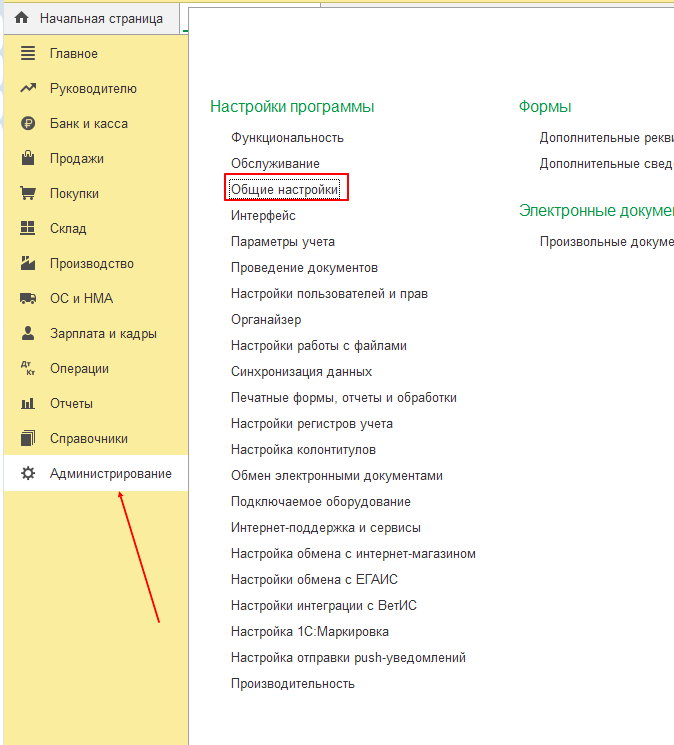
2. В поле "Заголовок программы" введите понятное вам имя, например, название компании.
3. Если же база является копией, уберите пометку [КОПИЯ] через раздел "Обслуживание" -> "Регламентные операции" -> "Разблокировать работу с внешними ресурсами"
Лайфхак №2: копирование документов
Если вам нужно создать новый документ на основе уже существующего, и вы не хотите тратить время на его полное заполнение, вам поможет функция копирования документов. Например, если нужно сделать накладную на основе уже существующего акта:
- Откройте документ, с которого хотите скопировать данные, например, реализацию.
- Выделите нужные строки и нажмите на иконку копирования.
3. В новом документе внесите изменения при необходимости и сохраните его
Этот метод подходит для документов, которые невозможно создать на основе уже существующего в базе документа. Важно, копирование можно применять, если содержимое колонок в табличной части документов идентично.
Лайфхак №3: борьба с дублями
Когда база данных разрастается, в ней могут появляться дубли. Это как сорняки в саду — если их не удалить, они захватят все.
Вот как это сделать в 1С:
- Используйте стандартную обработку "Поиск и удаление дублей". Выберите объекты, которые хотите проверить, и система сама найдет подозрительные записи.
Найти обработку можно так: Администрирование->Обслуживание->Корректировка данных->Поиск и удаление дублей
2. Проверьте и объедините. Просмотрите найденные дубли и решите, что с ними делать: объединить или удалить.
Помните, что дубли могут привести к ошибкам в отчетности и даже к финансовым потерям, так что не забывайте проводить "генеральную уборку".
Лайфхак №4: загрузка данных из Excel
Представьте, что вы начинаете вести учёт в новой базе, а у вас уже есть контрагенты, номенклатура и документы в табличном формате Excel. Не пугайтесь! 1С позволяет загрузить все эти данные прямо из таблиц.
Как это сделать:
- Перейдите в нужный справочник, например, «Номенклатура» или «Контрагенты».
- Нажмите кнопку «Загрузить».
- Выберите файл с данными на вашем компьютере.
- В появившемся окне 1С покажет предварительный просмотр данных. Здесь можно удалить пустые строки и столбцы.
- Если программа не распознала какие-то столбцы, они будут отмечены красным. Выберите нужные реквизиты вручную.
Вы можете присвоить загружаемым данным группу, чтобы потом проще было ориентироваться. Для этого выделите контрагента в таблице и выберите для него группу. Нажмите «Загрузить» и готово!
Главное, не забудьте удалить все пустые строки и столбцы в Excel, чтобы не запутаться. И помните: чем чище данные, тем меньше проблем!
Лайфхак №5: настройка списков
Настройка списков позволяет быстрее находить нужную информацию. В 1С можно настроить отображение кнопок и колонок в списке, создать и использовать отборы.
Как настроить:
- Перейдите в нужный список, например, справочник «номенклатура».
- Нажмите «Ещё» -> «Настройка списка».
Здесь можно добавить или удалить колонки, настроить их порядок.
Настройте список так, чтобы работать было удобнее и быстрее.
Отображение формы справочника также можно изменить, добавив или исключив нужные колонки, изменить порядок их отображения.
Для этого необходимо нажать на Еще->Изменить форму
Лайфхак №6: установка ставки НДС по умолчанию
Если у вас часто используется одна и та же ставка НДС, можно установить её по умолчанию.
Как это сделать:
- Перейдите в раздел «Администрирование» -> Общие настройки->Основная ставка НДС.
- В разделе «НДС» выберите нужную ставку.
Теперь при создании новых документов ставка НДС будет выставляться автоматически.
Лайфхак №7: хранение истории изменений объектов (версионирование)
Версионирование позволяет отслеживать изменения объектов в базе. Это как иметь машину времени для данных!
История изменений документов, или версионирование, сохраняет все версии объектов в базе, позволяя отследить, кто и когда вносил изменения. Настроить эту функцию может только администратор: зайдите в раздел "Администрирование" — "Общие настройки" — "История изменений". В открывшемся окне выберите пункт "Включить": появится ссылка с настройками хранения. Перейдите по ней и выберите конкретный вид документов или справочник, для которых хотите сохранять историю изменений. Если настройки не задать, программа не будет фиксировать изменения.
Как посмотреть историю:
- Откройте нужный объект.
- Перейдите во вкладку «История изменений». Она появится в карточке документа, в одной строке со всеми кнопками.
Здесь можно увидеть, кто и когда вносил изменения. Очень полезно для контроля и аудита.
Историю изменений можно увидеть и другими способами, об этом писали тут.
Лайфхак №8: контроль изменений в документах и отчетах
Еще один полезный инструмент для контроля изменений — установка даты запрета изменения данных. Это своеобразный защитный механизм, который позволяет предотвратить случайные или нежелательные правки в уже завершенных документах.
Чтобы установить дату запрета:
- Перейдите в раздел "Администрирование" -> "Общие настройки".
- В разделе "Даты запрета изменения" поставьте галочку и перейдите к настройке.
Укажите дату, до которой запрещено вносить изменения. Например, если отчетный период закрыт 30 июня, установите запрет на изменения начиная с 1 июля.
После установки даты запрета пользователи не смогут вносить изменения в документы, созданные до этой даты, что защищает данные от случайных правок и сохраняет целостность информации. Это особенно важно для бухгалтерии и других критичных для бизнеса данных.
Лайфхак №9: восстановление пароля
Забыли пароль? Такое случается даже с лучшими из нас. В 1С предусмотрена функция восстановления пароля. Хотя, если у вас один аккаунт на всех, вам особенно пригодится эта функция:
- Перейдите в "Администрирование" -> Настройки пользователей и прав-> "Пользователи".
- Выберите пользователя и нажмите на кнопку "Изменить".
- Введите новый пароль и сохраните изменения.
Лайфхак № 10: обмен ссылками: делитесь важным
Работаете над проектом вместе с коллегами и нужно быстро обменяться документами? В 1С есть возможность делиться ссылками на документы и отчеты. Просто:
- Откройте нужный документ и нажмите правой кнопкой мыши.
- Выберите "Копировать ссылку" и отправьте ее коллеге. Это позволит быстро и легко обмениваться данными, не запутываясь в множестве файлов.
Лайфхак № 11: экспресс-проверка ведения учета
Ошибки в бухгалтерии могут возникнуть в любой момент — не нарочно, конечно, но кто застрахован? В 1С есть удобная функция экспресс-проверка ведения учета, которая поможет быстро выявить и исправить ошибки:
- Перейдите в раздел "Отчеты" -> "Экспресс-проверка".
2. Запустите проверку и дождитесь ее завершения.
3. Ознакомьтесь с результатами и исправьте найденные ошибки. 1С подробно описывает обнаруженную ошибку, поэтому не придется привлекать дополнительных лиц для ее расшифровки.
Лайфхак №12: настройка вида печатных форм документов
Хотите, чтобы ваши документы выглядели стильно? В 1С можно настроить вид печатных форм:
- Перейдите в "Администрирование" -> "Печатные формы, отчеты и обработки".
- Выберите нужный документ и настройте его внешний вид. Только помните, что некоторые документы имеют установленный законом формат и не подлежат изменению.
Лайфхак №13: чистка кеша в любой непонятной ситуации
Если 1С начинает работать медленно или возникают странные ошибки, первый шаг — чистка кеша. Это как освежающий душ для вашей системы:
- Ищем на вашем компьютере папку %appdata%. У нас открывается системная папка Roaming, далее проваливаемся в 1С->1Сv8
- Здесь мы видим несколько папок с некорректными названиями. Удаляем их.
Готово.
Далее возвращаемся и переходим в папку Local и проводим ту же самую процедуру
Чистка кеша завершена. Поздравляем.
Лайфхак №14: сортировка в документе: упорядочиваем хаос
Последний, но не менее важный лайфхак — сортировка в документе. Сортировка в 1С действует как волшебная палочка, превращающая хаос в порядок. Вы можете отсортировать записи в любом справочнике или журнале по одному из столбцов, например, по дате, номеру документа, имени контрагента или сумме.
- В документе или справочнике нажмите на заголовок столбца, чтобы отсортировать данные по возрастанию или убыванию.
- Это особенно полезно, если у вас много записей и нужно быстро найти конкретную информацию.
Примеры использования сортировки:
- Счета и накладные: вы можете отсортировать счета по сумме, чтобы увидеть, какие из них были наиболее значительными.
- Контрагенты: отсортируйте список контрагентов по наименованию, чтобы быстро найти нужную компанию или проверить, нет ли дублей.
- Товары: сортировка по наименованию или стоимости помогает быстрее ориентироваться в каталоге продукции.
Особенности и полезные советы:
- Множественная сортировка: в некоторых версиях 1С можно использовать множественную сортировку. Например, сначала отсортировать по одному столбцу, а затем, удерживая клавишу Shift, кликнуть по другому столбцу для вторичной сортировки.
- Фильтры и отборы: сортировку можно сочетать с фильтрами и отборами, чтобы сузить круг поиска и быстрее найти нужные данные.
- Управление видимостью столбцов: если какие-то столбцы вам не нужны, их можно скрыть. Это делается через меню "Еще" -> "Настроить список".
Вот и все! Работа в 1С не обязана быть скучной и трудной. Теперь вы вооружены до зубов полезными лайфхаками для работы в 1С. Не бойтесь экспериментировать и находить новые способы сделать свою работу проще и удобнее. Ведь с правильным подходом и чуточкой юмора работа может стать увлекательным занятием! Удачи!
Больше новостей и рекомендаций на нашем сайте Санто Групп!