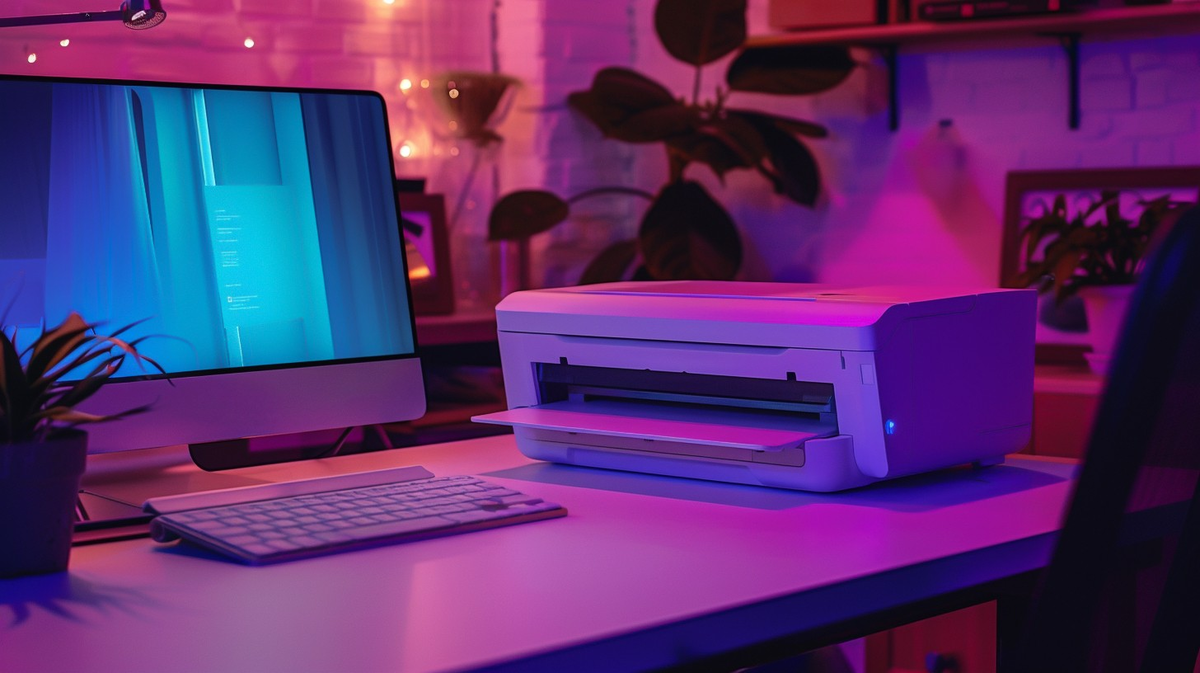
Принтер, как и любое другое устройство, требует правильного подключения к компьютеру: надёжное соединение и настройка обеспечивают стабильную работу устройства и высокое качество печати. В этой статье мы рассмотрим, как избежать типичных ошибок и точно настроить принтер с использованием различных методов подключения: от USB до Wi-Fi и Bluetooth – чтобы каждая страница выводилась без сбоев и искажений.
Подготовка к подключению принтера
Перед тем как приступить к подключению принтера к компьютеру, важно убедиться, что у вас есть все необходимые компоненты и что оборудование совместимо.
Проверка совместимости и необходимых компонентов
Первым делом проверьте, поддерживает ли ваша операционная система принтер, который вы планируете подключить. Затем удостоверьтесь, что у вас есть все нужные кабели — обычно это USB-кабель, если вы подключаете принтер напрямую. Также важно проверить, имеются ли у вас последние драйверы от производителя принтера, которые можно загрузить с его официального сайта.
Подключение принтера к источнику питания
После проверки комплектации и совместимости подключите принтер к источнику питания. Убедитесь, что все соединения надёжно закреплены и принтер включается без проблем. Это гарантирует, что устройство получает устойчивое электропитание и готово к дальнейшей настройке и подключению к компьютеру.
Подключение принтера к компьютеру
Процесс подключения может меняться, в зависимости от выбранного типа соединения. Ниже рассмотрены наиболее популярные методы: через USB, а также беспроводные технологии Wi-Fi и Bluetooth.
Подключение через USB
Соединение принтера с компьютером через USB-кабель — один из самых надёжных и простых способов установки. Просто подсоедините один конец кабеля к принтеру, а другой — к свободному USB-порту на вашем компьютере. После этого операционная система обычно автоматически обнаружит новое устройство и предложит установить необходимые драйверы. Если автоматическая установка не происходит, вам потребуется вручную загрузить и установить драйверы с веб-сайта производителя. Убедитесь, что вы выбрали драйверы, соответствующие модели вашего принтера и версии вашей операционной системы.
Советы по выбору правильного USB-кабеля:
- Используйте кабель USB 2.0 или USB 3.0, соответствующий вашему принтеру и компьютеру для обеспечения максимальной производительности.
- Проверьте, чтобы кабель не был повреждён и не имел видимых дефектов, которые могут повлиять на качество соединения.
Подключение через Wi-Fi и Bluetooth
Подключение принтера через беспроводные технологии, такие, как Wi-Fi и Bluetooth, предоставляет большую свободу размещения устройства и удобство в использовании. Рассмотрим каждый из этих методов подробнее.
Подключение через Wi-Fi
Активация Wi-Fi на принтере: Войдите в меню настроек принтера и найдите раздел сетевых настроек. Активируйте Wi-Fi и выберите функцию поиска доступных сетей.
- Подключение к сети: выберите вашу домашнюю или офисную сеть из списка доступных и введите пароль, если он требуется. После успешного подключения к сети, принтер станет доступен для всех устройств, подключённых к этой же сети.
- Установка драйверов и ПО: на компьютере может потребоваться установка дополнительного программного обеспечения или драйверов для обеспечения полноценной работы с принтером по Wi-Fi. Это ПО обычно предоставляется производителем принтера и доступно на его официальном сайте.
Подключение через Bluetooth
- Активация Bluetooth на принтере: убедитесь, что ваш принтер поддерживает Bluetooth-соединение. Активируйте Bluetooth в настройках принтера и сделайте его видимым для других устройств.
- Соединение с компьютером: на вашем компьютере откройте настройки Bluetooth и начните поиск новых устройств. Выберите ваш принтер из списка найденных устройств и следуйте инструкциям для завершения подключения.
- Проверка соединения: после установки соединения попробуйте отправить на печать тестовую страницу, чтобы убедиться, что принтер правильно настроен и работает.
Оба метода подключения удобны, если вы хотите разместить принтер вдали от рабочего места или делиться им с несколькими пользователями в сети. Однако следует помнить, что стабильность беспроводного соединения может зависеть от множества факторов, включая расстояние от принтера до маршрутизатора или компьютера, наличие препятствий и помех.
Подключение в Mac OS X
На примере операционной системы Mac OS X мы покажем, как подключить принтер к компьютерам Apple (есть небольшие особенности).
- Подключение принтера к компьютеру:
- Сначала подключите принтер к Маку с помощью USB-кабеля или через Wi-Fi. Для USB-соединения просто подсоедините кабель к порту на Mac и к принтеру.
- Если ваш Mac оснащён только портами USB-C, и принтер использует USB-A, вам понадобится качественный переходник или кабель с соответствующими разъёмами.
- Добавление принтера в систему:
- Откройте «Системные настройки» и выберите раздел «Принтеры и сканеры».
- Нажмите на знак плюса (+), чтобы добавить новое устройство. Ваш Mac автоматически начнёт поиск доступных устройств. Выберите свой принтер из списка и следуйте инструкциям для установки.
- Если подключение происходит через Wi-Fi, убедитесь, что принтер и компьютер подключены к одной сети. Следуйте инструкциям на экране принтера для подключения к Wi-Fi, если это требуется.
- Обновление программного обеспечения и драйверов:
- Убедитесь, что на вашем Mac установлены последние обновления программного обеспечения. Проверьте наличие обновлений в «App Store» или на веб-сайте производителя принтера. Обновления могут включать улучшенные драйверы для поддержки новых моделей принтеров и исправления для повышения стабильности работы.
Следуя этим шагам, вы сможете без труда подключить и настроить принтер в системе Mac OS X.
Настройка принтера
После успешного подключения, следующий этап — это тонкая настройка принтера для оптимальной работы.
Настройка печати
- Выбор устройства по умолчанию:
- Откройте «Панель управления» на Windows или «Системные настройки» на Mac.
- Перейдите в раздел «Принтеры и сканеры».
- Найдите подключенное устройство в списке доступных и установите его как основное. Это позволит автоматически направлять задания на печать.
- Конфигурация параметров вывода на печать:
- Зайдите в свойства своих устройств через «Панель управления» или «Системные настройки».
- Установите подходящее разрешение: 300 dpi для документов, 600 dpi или выше для фотографий.
- Задайте предпочтительный формат бумаги, например, A4 для офисных документов или 4x6 для фото.
- Активируйте режим экономии чернил для снижения расхода при печати внутренних документов.
- Тестирование работы устройства:
- Отправьте на печать тестовую страницу для проверки установленных параметров.
- Если результаты недостаточно хороши, вернитесь к настройкам и отрегулируйте их до достижения желаемого качества.
Установка общего доступа к устройству
- Настройка доступа через сеть:
- В свойствах перейдите в раздел «Поделиться» или «Сетевые настройки».
- Далее включите функцию общего доступа, что позволит другим пользователям в вашей сети отправлять задания на этот принтер.
- Определите название устройства в сети для удобства его идентификации.
- Обеспечение безопасности:
- Настройте параметры безопасности, такие, как доступ по паролю, чтобы ограничить несанкционированное использование.
- Дополнительно возможно настроить фильтрацию по IP для контроля доступа к устройству только с определённых компьютеров.
Решение возможных проблем
После подключения и настройки принтера могут возникнуть проблемы, Рассмотрим основные из них.
Проблемы с подключением
- Проверка соединений:
- Убедитесь, что все кабели (USB, сетевой или питания) надёжно подключены к вашей технике. Проверьте на наличие повреждений или износа, которые могут препятствовать соединению.
- Если принтер подключён беспроводным способом, проверьте стабильность Wi-Fi или Bluetooth-соединения. Перезагрузите маршрутизатор или переподключите принтер к сети.
- Перезагрузка устройств:
- Иногда простая перезагрузка может решить проблему. Выключите принтер и компьютер, подождите несколько секунд, затем включите их снова.
- Попробуйте также переустановить драйверы, удалив старые и загрузив последние версии с официального сайта производителя.
Проблемы с качеством печати
- Проверка картриджей и тонера:
- Проверьте уровень чернил или тонера в картриджах. Замените их, если уровень низкий.
- Убедитесь, что картриджи установлены правильно и не заблокированы из-за загрязнений или неправильной установки.
- Очистите печатающую головку, если принтер использует чернила. Многие принтеры имеют функцию автоматической очистки, которую можно активировать через настройки.
Программные проблемы
- Обновление программного обеспечения:
- Убедитесь, что у вас установлены последние обновления операционной системы и программного обеспечения устройства.
- Проверьте на сайте производителя наличие новых версий драйверов или прошивки для вашей модели.
- Конфликты программ:
- Иногда стороннее ПО может конфликтовать с программным обеспечением принтера. Рассмотрите возможность временного отключения или удаления подозрительного программного обеспечения.
- Проверьте журналы ошибок Windows или Mac для выявления возможных проблем и их источников.
Если проблемы сохраняются, возможно, потребуется обратиться за помощью к сервису или в службу поддержки производителя.
Заключение
Правильное подключение и настройка принтера обеспечивают его стабильную и эффективную работу. Важно не только корректно выполнить начальные шаги установки, но и регулярно заботиться о техническом состоянии устройства.
Основные рекомендации:
- Тщательное подключение: удостоверьтесь, что все соединения, включая USB и Wi-Fi, надёжно и правильно настроены.
- Детальная настройка: настройте параметры печати, согласно вашим потребностям, обеспечив оптимальное качество и экономию ресурсов.
- Регулярное обслуживание: проводите чистку принтера и замену расходных материалов, обновляйте программное обеспечение для предотвращения технических проблем.
- Использование поддержки: в случае возникновения сложных проблем обращайтесь в службу поддержки или в профессиональный сервис.
Соблюдение этих простых, но важных принципов поможет вам максимально эффективно использовать принтер и сохранить его функциональность на долгие годы.