Шаг 1: Понимание CMS
Что такое CMS?
CMS (Content Management System) — это программное обеспечение, которое позволяет пользователям создавать, управлять и модифицировать контент на веб-сайтах без необходимости в специальных технических знаниях. Система управления контентом предоставляет удобный интерфейс для взаимодействия с базами данных, а также с серверной и клиентской частью веб-приложения.
Основные функции CMS:
- Управление контентом: Легкое создание, редактирование и удаление текстов, изображений и других мультимедийных данных.
Организация контента по категориям и тегам для удобного поиска и навигации. - Управление пользователями: Система аутентификации и авторизации пользователей.
Назначение ролей и прав доступа для разных категорий пользователей (например, администраторы, редакторы, авторы). - Модульность и расширяемость: Возможность добавления новых функций и модулей (плагины, расширения).
Поддержка тем и шаблонов для изменения внешнего вида сайта. - SEO-оптимизация: Инструменты для улучшения видимости сайта в поисковых системах.
Настройка мета-тегов, ЧПУ (человеко-понятных URL) и карта сайта. - Мультиязычность: Поддержка нескольких языков для отображения контента на разных языках.
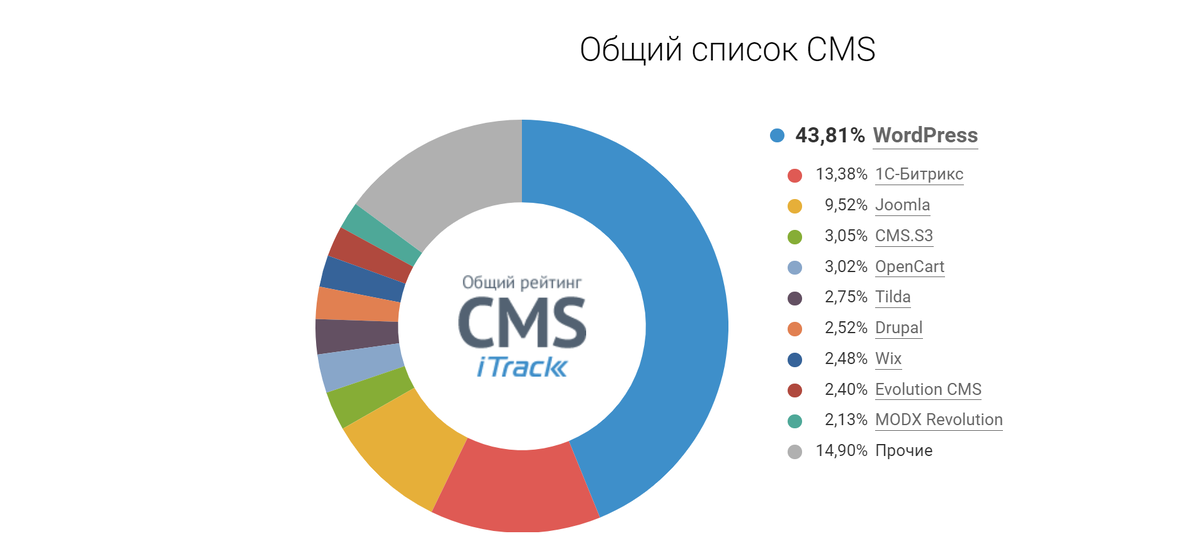
Примеры популярных CMS:
- WordPress: Самая популярная CMS, используемая для создания блогов, новостных сайтов, портфолио и интернет-магазинов.
Огромное количество плагинов и тем, что позволяет адаптировать сайт под любые нужды. - Joomla: Гибкая и мощная CMS, подходящая для создания корпоративных сайтов, онлайн-журналов и сообществ.
Поддержка множества расширений и шаблонов. - Drupal: CMS с высокой степенью настройки и безопасности, используется для создания сложных и масштабируемых веб-приложений.
Поддержка модулей для добавления функций и настройки интерфейса.
Зачем использовать CMS?
- Удобство и простота управления: С помощью CMS даже пользователи без технического опыта могут легко управлять содержимым сайта. Визуальные редакторы и удобные панели администрирования упрощают процесс редактирования и публикации контента.
- Экономия времени и ресурсов: Использование готовых решений и модулей сокращает время разработки. Нет необходимости разрабатывать функционал с нуля, что снижает затраты на создание и поддержку сайта.
- Сообщество и поддержка: Популярные CMS имеют большое сообщество разработчиков и пользователей, которые могут помочь с решением проблем и поделиться опытом. Регулярные обновления и улучшения системы обеспечивают безопасность и актуальность вашего сайта.
Шаг 2: Установка среды разработки
Для начала разработки своей CMS на PHP вам нужно настроить рабочую среду. Это включает в себя установку веб-сервера, языка программирования PHP, системы управления базами данных (например, MySQL), и текстового редактора для написания кода. Мы будем использовать Open Server Panel, который предоставляет все эти компоненты в одном пакете.
1. Скачивание и установка Open Server Panel:
- Перейдите на официальный сайт Open Server Panel: Откройте браузер и перейдите по адресу https://ospanel.io/.
- Скачивание установочного файла: На главной странице вы увидите кнопку "Скачать". Нажмите на неё и выберите версию, соответствующую вашей операционной системе. Дождитесь завершения загрузки установочного файла.
- Запуск установочного файла: Найдите скачанный файл и дважды щелкните по нему, чтобы начать установку. В некоторых случаях система безопасности вашего компьютера может запросить подтверждение на выполнение файла. Нажмите "Да" или "Разрешить".
- Следуйте инструкциям мастера установки:Выберите папку для установки Open Server Panel. По умолчанию это C:\OpenServer, но вы можете выбрать другое место.
Нажмите "Далее" и дождитесь завершения установки. - Завершение установки: После завершения установки запустите Open Server Panel.
2. Запуск Open Server Panel:
- Открытие панели управления Open Server Panel: После установки запустите Open Server Panel. Вы увидите значок сервера в системном трее (области уведомлений).
- Создание каталога проекта: Нажмите ПКМ на значок Open Server Panel в системном трее и выберите "Корневой каталог". Затем перейдите в папку "home" и в открывшемся каталоге создайте папку вашего проекта, например "cms". Далее в созданной папке необходимо создать еще одну папку с названием ".osp", в которой будет находится файл конфигурации нашего сервера с названием "project.ini". Создайте его и с помощью блокнота запишите в него следующее:
[cms]
public_dir = {base_dir}/
php_engine = PHP-8.3
После этого ПКМ на значок Open Server Panel в системном трее и выберите "Перезапустить", чтобы все изменения вступили в силу. - Подключение модулей: Нажмите ПКМ на значок Open Server Panel и во вкладке модули выберите необходимые версии PHP и MySQL. Я выбрал последнии версии.
- Запуск сервера: Нажмите на значок Open Server Panel и выберите "Открыть в браузере" для нашего проекта.
3. Установка текстового редактора:
Для написания кода вам понадобится текстовый редактор. Один из самых популярных и удобных редакторов — Visual Studio Code (VS Code).
- Скачивание и установка Visual Studio Code: Перейдите на официальный сайт Visual Studio Code. Нажмите кнопку "Download" и выберите версию для вашей операционной системы. Скачайте установочный файл и запустите его. Следуйте инструкциям установщика, чтобы завершить установку.
- Настройка Visual Studio Code: После установки запустите Visual Studio Code.
Установите необходимые расширения для работы с PHP, HTML. Откройте раздел "Extensions" (или нажмите Ctrl+Shift+X), и найдите расширения для PHP (например, PHP Intelephense, PHP Debug). Установите выбранные расширения.
4. Установка phpMyAdmin в Open Server Panel
PHPMyAdmin не включён в состав Open Server Panel. Каждый пользователь самостоятельно решает, какой инструмент использовать для управления базами данных.
Чтобы добавить phpMyAdmin в ваш проект на Open Server Panel, выполните следующие шаги:
- Скачивание phpMyAdmin: Перейдите на официальный сайт phpMyAdmin по ссылке: https://www.phpmyadmin.net/downloads/. Скачайте последнюю версию phpMyAdmin в формате .zip.
- Распаковка архива: После завершения загрузки, распакуйте скачанный архив в папку phpMyAdmin вашего проекта. Для этого выполните следующие действия: Перейдите в папку, куда был загружен архив. Кликните правой кнопкой мыши на архив и выберите "Извлечь все..." или используйте любой архиватор, установленный на вашем компьютере. Выберите папку phpMyAdmin в вашем проекте. Я создал папку phpMyAdmin внутри каталога нашего проекта cms.
- Настройка phpMyAdmin: После распаковки, необходимо настроить phpMyAdmin для работы с вашим сервером. Для этого: Перейдите в папку phpMyAdmin. Найдите файл config.sample.inc.php и переименуйте его в config.inc.php. Откройте файл config.inc.php в любом текстовом редакторе (например, Visual Studio Code). Найдите строку:
$cfg['blowfish_secret'] = '';
и добавьте любой секретный ключ (например, случайную строку из 32 символов). Это необходимо для обеспечения безопасности cookies.
$cfg['blowfish_secret'] = 'your_random_blowfish_secret';
Найдите секцию для настройки параметров подключения к базе данных:
/* Authentication type */
$cfg['Servers'][$i]['auth_type'] = 'cookie';
/* Server parameters */
$cfg['Servers'][$i]['host'] = 'MySQL-8.2';
$cfg['Servers'][$i]['compress'] = false;
$cfg['Servers'][$i]['AllowNoPassword'] = true;
Убедитесь, что настройки соответствуют вашему серверу базы данных. - Доступ к phpMyAdmin: Теперь phpMyAdmin установлен и настроен. Чтобы получить к нему доступ, запустите Open Server Panel и убедитесь, что серверы Apache и MySQL работают. Затем откройте браузер и введите следующий адрес: https://cms/phpMyAdmin/. Вы должны увидеть экран входа в phpMyAdmin. Введите ваши учетные данные для доступа к базе данных (например, root и пароль, если устанавливали).
Теперь вы можете использовать phpMyAdmin для управления базами данных вашего проекта.
4. Настройка проекта:
- Создание базовой структуры файлов: Внутри папки cms создайте следующие файлы и папки:
cms/
├─ .osp/
├─ phpMyAdmin/
└─ public/
├─ css/
│ └─ reset.css
├─ img/
│ ├─ icon.png
│ └─ cms_icon.png
├─ js/
│ └─ script.js
├─ php/
│ ├─ uploads/
│ ├─ add.php
│ ├─ auth.php
│ ├─ connect_database.php
│ └─ add.php
└─ index.php - Открытие проекта в Visual Studio Code: Запустите Visual Studio Code и откройте папку вашего проекта (cms).
Теперь ваша рабочая среда готова для разработки. В следующей статье мы начнем создание нашего первого файла index.php и будем добавлять базовые элементы для нашей страницы с CMS.