Виртуальная машина - это эмуляция устройства на другом устройстве, а для рассмотрения в рамках данной статьи - это просто виртуальный компьютер с нужной операционной системой на компьютере с той же операционной системой или другой операционной системой (обычно это программа), на котором работает виртуальный компьютер.
Например, если на вашем компьютере установлена Windows, вы можете запустить Linux или другую версию Windows на виртуальной машине и работать на ней как на обычном компьютере.
В этом руководстве для начинающих подробно описано, как создать и настроить виртуальную машину VirtualBox, а также нюансы использования данной программы.
Для чего это необходимо? Во многих случаях виртуальные машины используются для запуска серверов или тестирования работы программ на различных операционных системах. Для начинающих пользователей такая возможность очень полезна, чтобы опробовать незнакомые системы или запустить подозрительные программы без риска заражения вирусами.
Установка VirtualBox
Вы можете бесплатно скачать ПО для работы с виртуальными машинами VirtualBox с официального сайта https://www.virtualbox.org/wiki/Downloads где представлены версии для различных операционных систем (Windows, Mac OS X и Linux).
Несмотря на то, что сайт на английском, сама программа будет на русском языке. Запустите загруженный файл и пройдите простой процесс установки (в большинстве случаев достаточно оставить все параметры по умолчанию).
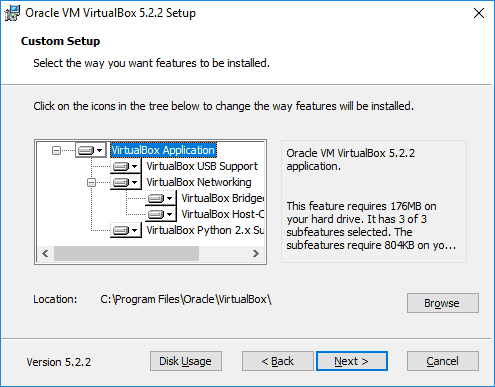
Внимание! Во время установки VirtualBox, если вы оставите включенным компонент для доступа к Интернету из виртуальных машин, вы увидите предупреждение «Warning: Network Interfaces», которое сообщает о том, что в процессе настройки ваше Интернет-подключение будет временно разорвано (и восстановится автоматически после установки драйверов и настройки подключений).
По завершении установки можете запустить Oracle VM VirtualBox.
Создание виртуальной машины в VirtualBox
Примечание: для работы виртуальных машин требуется, чтобы на компьютере была включена виртуализация VT-x или AMD-V в БИОС. Обычно она включена по умолчанию, но, если что-то пойдет не так, учитывайте этот момент.
Теперь давайте создадим свою первую виртуальную машину. В примере далее используется VirtualBox, запущенная в Windows, а в качестве гостевой ОС (той, которая виртуализируется) будет Windows 10.
1. Нажмите «Создать» в окне Oracle VM VirtualBox Менеджер.
2. В окне «Укажите имя и тип ОС» задайте произвольное имя виртуальной машины, выберите тип ОС, которая будет на нее установлена и версию ОС. В моем случае — Windows 10 x64. Нажмите «Далее».
3. Укажите объем оперативной памяти, который мы выделим для вашей виртуальной машины. Идеальный диапазон значений находится в «зелёной» зоне — достаточной для её работы, но не слишком большой (так как память будет «отниматься» от вашей основной системы
4. В следующем окне выберите «Создать новый виртуальный жесткий диск».
5. Выберите тип диска. В нашем случае, если этот виртуальный диск не будет использоваться за пределами VirtualBox — VDI (VirtualBox Disk Image).
6. Укажите, какой размер жесткого диска использовать — динамический или фиксированный. Обычно используют «Фиксированный» и вручную задают его размер.
7. Укажите размер виртуального жесткого диска и место его хранения на компьютере или внешнем накопителе (размер должен быть достаточным для установки и работы гостевой операционной системы). Нажмите «Создать» и дождитесь завершения создания виртуального диска.
8. Готово, виртуальная машина создана и отображается в списке слева в окне VirtualBox. Чтобы увидеть информацию о конфигурации, как на скриншоте, нажмите по стрелке справа от кнопки «Машины» и выберите пункт «Детали».
Виртуальная машина создана, однако, если её запустить, вы не увидите ничего кроме черного экрана со служебной информацией. Т.е. создан пока только «виртуальный компьютер» и никакая операционной система на нём не установлена.
Установка Windows в VirtualBox
Для того, чтобы установить Windows, в нашем случае Windows 10, в виртуальной машине VirtualBox вам потребуется образ ISO с дистрибутивом системы. Дальнейшие шаги будут выглядеть следующим образом.
1. Вставьте образ ISO в виртуальный привод DVD. Для этого выберите виртуальную машину в списке слева, нажмите кнопку «Настроить», перейдите в пункт «Носители», выберите диск, нажмите по кнопке с диском и стрелкой и выберите пункт «Выбрать образ оптического диска». Укажите путь к образу. Затем в пункте настроек «Система» в разделе «Порядок загрузки» установите «Оптический диск» на первое место в списке. Нажмите «Ок».
2. В главном окне нажмите «Запустить». Запустится созданная ранее виртуальная машина, при этом загрузка будет выполнена с диска (с образа ISO), можно выполнить установку Windows так, как это делается на обычном физическом компьютере. Все шаги первоначальной установки аналогичны таковым на обычном компьютере.
3. После того, как Windows была установлена и запущена, следует установить некоторые драйверы, которые позволят гостевой системе правильно (и без лишних тормозов) работать в виртуальной машине. Для этого выберите в меню «Устройства» — «Подключить образ диска дополнений VirtualBox», откройте компакт-диск внутри виртуальной машины и запустите файл VBoxWindowsAdditions.exe для установки этих драйверов. При ошибке подключения образа, завершите работу виртуальной машины и подключите образ из C:\Program Files\Oracle\VirtualBox\VBoxGuestAdditions.iso в настройках носителей (как в первом шаге) и снова запустите виртуальную машину, а затем произведите установку с диска.
По завершении установки и перезагрузки виртуальной машины она полностью будет готова к работе и вы можете использовать свою виртуальную машину по прямому назначению
Больше о технологиях смотри:
Телеграм-канал: https://t.me/avtostopom_po_IT
ДЗЕН: https://dzen.ru/avtostopompoit