Иногда возникает ситуация, когда по каким либо причинам у нам пропадает загрузчик Windows. В bios отсутствует запись о возможности загрузки с нашего привычного диска. Лично у меня это произошло после установки kali linux на соседний с Windows ssd. Загрузчик GRUB, устанавливаемый вместе с kali linux по каким то причинам удалил системный (загрузочный раздел) windows. Далее будет описаны способы которые я пробовал и который помогли мне справиться с этой проблемой.
Способ 1. Автоматическое восстановление системы
Для автоматического восстановления системы нам понадобится загрузочный диск или загрузочная флешка операционной системы Windows той же разрядности, которая стояла у нас.
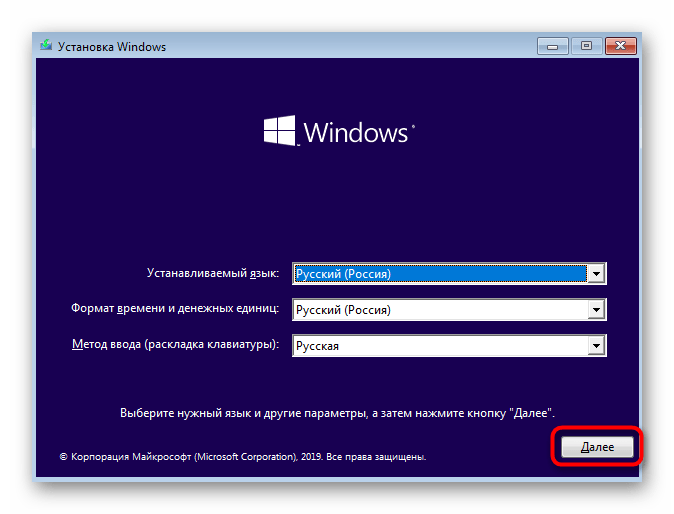
- Загружаемся с флешки или диска, нажимаем далее:
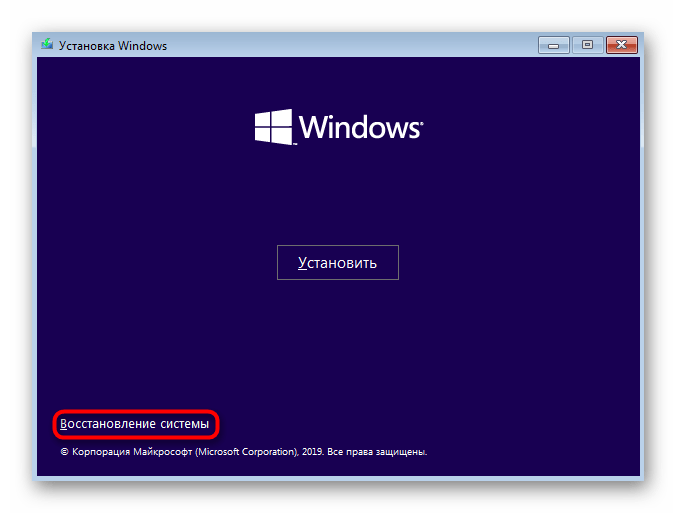
- Вместо кнопки «Установить» кликните по надписи «Восстановление системы»:
- Здесь вас интересует пункт «Поиск и устранение неисправностей»:
- Затем открывается основное окно под названием «Дополнительные параметры», выбираем восстановление при загрузке:
Если вы счастливчик, то этот способ сработает и можете снова радоваться вашей рабочей средой, а если вы как я, тогда переходим ко второму способу.
Способ 2. Ручное восстановление системы
Внимание! При использование данного способа есть вероятность что
вы потеряете свои данные, если будете необдуманно проводить действия, поэтому тут приветствуется хотя бы минимум осознанности.
Для этого способа нам так же понадобиться загрузочный носитель из первого способа.
- Загружаемся, видим знакомый экран:
- Нажмите сочетание клавиш Shift+F10 и откроется командная строка:
- Вводим команду diskpart:
- Вводим команду list disk и получаем список дисков:
В моём случае Диск 0 это диск с операционной системой, поэтому выбираем его, что бы получить список разделов на этом диске
- Вводим команду select disk * (* это номер вашего диска, в моём случае это 0);
- Вводим команду list partition и получаем список разделов на данном диске:
Тут внимательно!!! В моём случае отсутствовал раздел с типом системный. Если у вас так же, идем дальше.
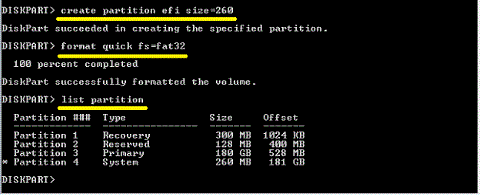
- создаём раздел командой create partition efi size = 300
После этой команды у вас появится надпись 100 percend complited в случае удачного создания раздела, если же появилась ошибка, связанная с нехваткой места для создания нового раздела, тогда нам нужно высвободить его, забрав у другого раздела командой, описанной в этой статье.
- форматируем раздел следующей командой format quick fs = fat32
После чего проверяем список разделов раннее изученной командой и обнаруживаем свежеиспечённый системный раздел.
Выглядеть это должно так (изображение не моё но смысл передаёт в полной мере):
- Вводим команду exit для выхода из утилиты diskpart;
- Вводим команду bcboot c:\windows;
BCDBoot копирует загрузочные файлы из раздела Windows в системный раздел EFI и создаёт хранилище BCD в том же разделе.
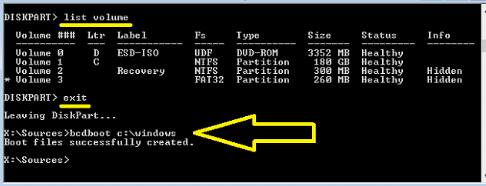
Теперь вы можете удалить установочный носитель Windows и перезагрузить компьютер.
Если информация была полезна буду рад подписке на канал.