Вступление

Я буду проходить все уроки вместе с вами, потому что мой опыт в изучении этого языка равен нулю. Не буду скрывать, у меня есть базовые знания, которые я получил, пытаясь изучать язык самостоятельно.
Когда-то я пытался изучать язык с помощью онлайн-курсов, обучающих видео на YouTube и статей в интернете. Но у меня не получалось, потому что не хватало времени и материал был слишком сложным. Возможно, кто-то из вас сталкивался с такой же проблемой.
Сейчас я постараюсь показать вам то, что знаю сам, а затем мы продолжим вместе изучать этот язык.
P.S. Никогда не стесняйтесь пользоваться поисковиком Google Яндекс :)
И так начнем...
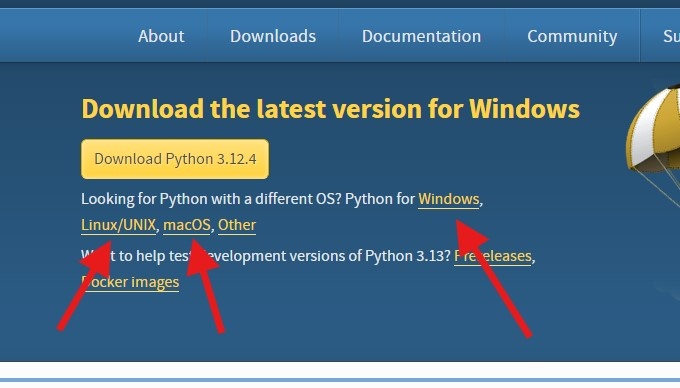
Версии Python для Windows, MacOS и Linux можно бесплатно загрузить с официального сайта Python. Чтобы найти нужную версию, перейдите в раздел Download. На момент публикации этой статьи актуальной является версия 3.12.4.
Итак, нажимаем кнопку "Download" и попадаем на страницу, где необходимо выбрать свою операционную систему. В моем случае это Windows.
Затем в колонке «Stable Releases» выберите нужный установщик в зависимости от разрядности вашей системы. Поскольку у меня 64-разрядная система, я буду загружать соответствующий установщик.
Возможно, у некоторых читателей возник вопрос: «Как узнать разрядность моей операционной системы?»
1) Windows:
- нажимаем кнопку "пуск" и прямо там начинаем вводить слово "система"
- Выбираем и в появившемся окне смотрим, какая стоит у вас
2) С MacOs и Linux сильно не заморачивайтесь, там один единственный установщик:)
После того как загрузка завершится, запустите скачанный файл.
Устанавливаем галочку напротив "Add python.exe to PATH", данная опция нужна для того, чтобы появилась возможность запускать интерпретатор без указания полного пути до исполняемого файла при работе в командной строке.
И выбираем пункт "Customize installation"
В окне "Optional Features" можно оставить все без изменений.
В состав базовой версии Python входят следующие компоненты (по порядку):
- Документация — инструкция по использованию Python;
- Пакетный менеджер PIP — утилита для скачивания и установки библиотек, фреймворков и других пакетов, расширяющих функциональность Python;
- Стандартная библиотека — набор функций, которые упрощают работу с числами, файлами, API сторонних сервисов и так далее;
IDLE — простая среда разработки Python-программ; - Стандартный набор тестов — чтобы проверять надёжность программы;
- Python Launcher — приложение для запуска программ с расширением .py.
Нажимаем "Next"
В окне "Advanced Options" устанавливаем галочки аналогично скриншоту.
Но самое важное — укажите путь установки Python, желательно прямо в корень жёсткого диска. Установка Python в корень жёсткого диска даёт несколько преимуществ:
- Мы всегда будем знать, где он у нас установлен.
- Когда мы захотим обновить версию Python, мы просто установим её в ту же папку, и всё будет продолжать работать без каких-либо проблем.
Нажимаем кнопку "Install", ожидаем завершения процесса установки и затем нажимаем кнопку «Close».
Теперь давайте проверим все ли у нас установилось. Для этого:
- Открываем командную строку.
- И выполняем команды, которые показаны красной линией на скриншоте.
Первая команда "python" - запускает наш Python в интерактивном режиме, т.е. выполнение команды сразу происходит по нажатию клавиши "Enter".
После ввода этой команды у нас запустился Python, и мы видим нашу установленную версию (жёлтое подчёркивание).
Теперь попробуем вывести на экран приветствие. Для этого набираем команду «print('hello dzen')». В кавычках внутри скобок могут быть любые слова. После нажатия клавиши «Enter» ваше сообщение должно появиться ниже.
Вы можете попрактиковаться и попробовать вывести различные выражения и значения. По сути, это ваша первая программа, которая что-то выводит.
Чтобы завершить работу, напишите «exit()» и нажмите «Enter».
Заключение
Мы успешно провели первый урок по программированию. На этом занятии мы узнали, как установить и настроить Python.
В следующем уроке мы займёмся установкой сторонней интерактивной среды разработки (IDLE) и настроим её в соответствии со своими потребностями.
Буду благодарен за лайки, репосты и мнения и вопросы в комментариях.