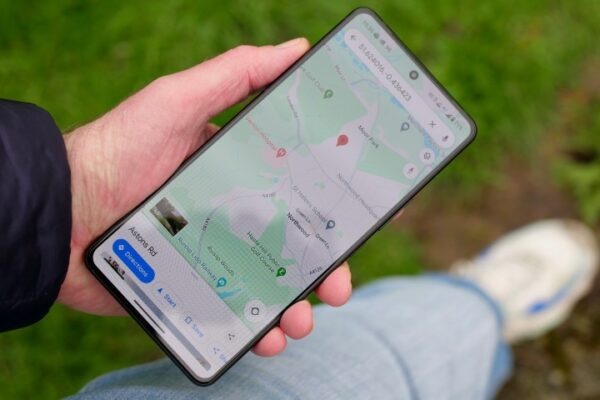
Современные смартфоны уже давно оснащены функциями определения местоположения, которые объединяют аппаратные средства глобальной системы позиционирования (GPS) с другими функциями, такими как Wi-Fi и сотовая триангуляция, чтобы помочь получить точную информацию о вашем местоположении почти в любой точке мира. Как правило, эти функции работают очень хорошо, но как быть в тех случаях, когда вы хотите, чтобы ваш iPhone или смартфон Android думал, что он находится в другом месте?
Возможно, вы пробуете приложение, которое ищет ближайшие магазины или рестораны в другом городе, хотите получить доступ к услугам, которые доступны только в определенной стране или регионе, или играете в игру с привязкой к местоположению. Какова бы ни была причина, иногда полезно оказаться в другом месте, когда речь идет о вашем смартфоне. Хорошая новость заключается в том, что, имея необходимые инструменты, подделать свое GPS-положение несложно.
СЛОЖНОСТЬ
ПРОДОЛЖИТЕЛЬНОСТЬ
ЧТО ВАМ НУЖНО
iPhone с компьютером Mac или PC и совместимым кабелем USB-C или Lighting; или
Телефон на базе Android с операционной системой Android 6.0 или более поздней версии.
Прежде чем мы начнем, важно помнить, что этот процесс не является безошибочным и может иметь непредвиденные побочные эффекты. Например, если вы запустили приложение, которое подделывает ваше GPS-положение, это повлияет на встроенные сервисы Find My iPhone и Find My Android, поскольку местоположение всех близлежащих AirTags будет искажено, и ваш телефон, возможно, даже сообщит неверное местоположение экстренным службам, таким как 911. Последняя деталь зависит от того, как работает ваш местный центр 911, но это риск, о котором стоит упомянуть, поскольку, например, если вы споткнетесь и упадете, играя в Pokemon GO с фальшивым местоположением, спасателям будет сложнее вас найти.
А поскольку эти методы используют встроенные функции разработчиков, сторонние приложения могут увидеть, что вы подделываете свое местоположение. Они все равно не смогут узнать ваше настоящее местоположение, но они будут знать, что вы "жульничаете", и могут отказаться использовать ваше местоположение или верить ему, пока вы не прекратите его подделывать.
Наконец, если вы просто хотите спрятаться, нет необходимости подделывать свое местоположение. В этом случае вы можете полностью отключить службы определения местоположения, и ни одно из приложений на вашем телефоне не будет иметь представления о том, где вы находитесь.
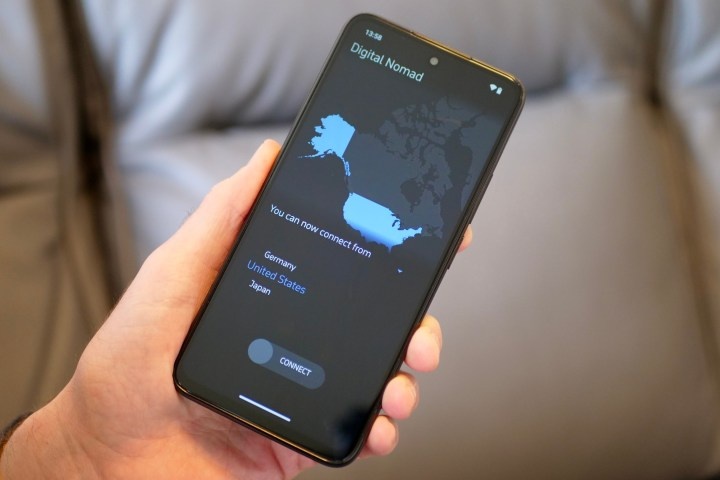
Использование VPN против подделки GPS-положения
Возможно, вы уже слышали о том, что виртуальная частная сеть (VPN) может использоваться для подмены вашего местоположения, чтобы вы могли получить доступ к географически ограниченным услугам, например, к провайдеру потокового вещания, недоступного в вашей стране.
Использование VPN отличается от подмены местоположения GPS на вашем телефоне. VPN работает на сетевом уровне, маскируя ваш реальный IP-адрес и создавая впечатление, что вы подключаетесь к сервису из другой страны. Однако это не меняет местоположение вашего смартфона, а только то, откуда вас видит сервис на другом конце. Это хорошо работает с большинством онлайн-сервисов, поскольку они редко пытаются задействовать ваш GPS для подтверждения вашего местоположения. Однако есть несколько сервисов, которые это делают, самый известный из них - MLB at Bat, который проверяет как ваш IP-адрес, так и ваше местоположение по GPS, чтобы определить, находитесь ли вы в зоне отключения. Это означает, что если вы хотите смотреть домашние матчи в своем регионе с мобильного устройства, вам придется использовать VPN и GPS-спуфинг в тандеме, чтобы преодолеть ограничения на блэкаут. Только имейте в виду, что все может быть по-разному, поскольку некоторые из этих приложений достаточно умны, чтобы проверить, не подделываете ли вы свое местоположение GPS, как мы уже говорили.
Как подделать местоположение GPS на iPhone
Если вы пользуетесь iPhone, подделка вашего GPS-местоположения может оказаться довольно сложным делом из-за жестких ограничений безопасности Apple. Хотя в App Store есть несколько приложений, которые утверждают, что делают это, мы можем лишь милосердно назвать их вводящими в заблуждение. В обзорах этих приложений уже все ясно, но мы протестировали несколько из них, чтобы посмотреть, что они из себя представляют, и можем подтвердить, что ни одно из них не работает. Это неудивительно, ведь приложение для iPhone не может этого сделать, если только оно не использует уязвимость в системе безопасности iOS или не работает на "взломанном" iPhone - взломанном, чтобы открыть доступ к операционной системе для любого приложения.
Если вы не готовы прибегнуть к джейлбрейку iPhone - что мы настоятельно не рекомендуем делать, если вы действительно не знаете, во что ввязываетесь, - единственный способ подделать ваше GPS-местоположение на iPhone - подключить его к внешнему устройству, такому как Mac или PC, на котором запущен программный инструмент, способный предоставить ему поддельные GPS-данные.
Эта техника работает, потому что iPhone разработан для поддержки внешних GPS-приемников. Возможно, вы уже используете эту функцию с CarPlay в своем автомобиле: когда iPhone подключен к машине, он переключается на использование GPS автомобиля, а не своего собственного, поскольку внешние антенны автомобиля, скорее всего, обеспечат гораздо более точное определение местоположения.
Существует целый ряд приложений для iPhone, которые используют эту возможность, выступая в роли внешнего GPS и передавая в iPhone любые данные о местоположении, которые вы выберете. Мы протестировали более полудюжины приложений, чтобы подготовить это руководство, но только два оказались надежными. Премиум-вариант, iMyFone AnyTo, безупречно работал в наших тестах на разных версиях iOS - даже на бета-версии iOS 18 для разработчиков. Он также прост в настройке и многофункционален, в нем есть специальные опции для AR-игр. Однако за все это придется заплатить. В настоящее время можно приобрести подписку за 15 долларов в месяц или "пожизненную" покупку за 90 долларов, при этом бесплатная пробная версия очень ограничена и позволяет подделать свое местоположение только один раз, после чего вам придется раскошелиться. Другие платные приложения, которые мы тестировали, были бесполезны, по крайней мере, в их пробных версиях.
Один из наиболее часто рекомендуемых бесплатных вариантов, 3uTools, показал себя очень плохо в нашем тестировании. Он более громоздкий в использовании, изменения местоположения иногда не регистрируются, а когда регистрируются, то не сохраняются дольше минуты или двух, прежде чем ваш iPhone вернется к своему фактическому GPS-положению.
К счастью, есть еще один бесплатный вариант - GeoPort. Это проект с открытым исходным кодом, который позволяет легко передать любое GPS-местоположение на iPhone или iPad и даже поддерживает импорт GPX и других файлов отслеживания, а также подключение к устройству по Wi-Fi. Вот как его настроить:
Шаг 1: Скачайте и установите последнюю версию GeoPort для вашего компьютера с сайта geoport.me. Поддерживаются Mac (Intel и Apple silicon), Windows и Linux.
Шаг 2: Подключите iPhone к компьютеру с помощью кабеля Lightning или USB-C. После подключения GeoPort и его настройки по USB вы сможете использовать Wi-Fi для последующих подключений.
Шаг 3: Откройте GeoPort и введите системный пароль, когда появится запрос. Новое окно GeoPort откроется в вашем браузере по умолчанию.
Шаг 4: Нажмите на выпадающий список в разделе "Выбрать устройство" и выберите iPhone.
Шаг 5: Чтобы использовать GeoPort или любое другое приложение для подмены местоположения, ваше устройство должно находиться в режиме разработчика. GeoPort предложит сделать это за вас, но вам придется удалить пароль с вашего устройства. Однако это также приведет к удалению всех ваших платежных карт Apple Pay из Apple Wallet, поэтому вам придется заново добавить их после того, как вы снова включите пароль. Если вы не хотите этого делать, есть несколько других способов включить режим разработчика.
Опция режима разработчика обычно скрыта до тех пор, пока ее не активирует какое-либо приложение на вашем Mac или PC. Обычно это инструменты разработчика Xcode от Apple, но другие приложения также могут активировать его. Вы можете проверить, доступна ли эта опция, открыв приложение "Настройки iPhone или iPad" и перейдя в раздел "Конфиденциальность и безопасность". Прокрутите страницу в самый низ, и если там появится режим разработчика, выберите его, включите, а затем перезагрузите устройство при появлении соответствующего запроса.
Если вы не видите опцию "Режим разработчика" (она должна появиться в разделе "Безопасность", прямо над "Режимом блокировки"), то вам нужно активировать ее, следуя инструкциям GeoPort или используя другое приложение:
- Официальный способ активировать режим разработчика - это установить на Mac инструменты разработки Apple Xcode и следуя официальным инструкциям Apple. Это законный способ сделать это, но Xcode требует довольно большой загрузки, и он доступен только на Mac.
- Другие приложения, такие как iMyFone AnyTo и 3uTools, обходят требование пароля, предлагая вам довериться соединению с iPhone и ввести свой код. Если вы не хотите отключать код доступа к iPhone и не против предоставить этим приложениям полный доступ к iPhone, вы можете использовать их для включения режима разработчика.
Шаг 6: После включения режима разработчика убедитесь, что ваш iPhone (или iPad) выбран в GeoPort, а затем введите местоположение, которое вы хотите смоделировать, в поле "Местоположение" под видом карты. Вы можете ввести широту и долготу или адрес, город или название местности. Обратите внимание, что GeoPort не предоставляет список совпадений; он выбирает первое и самое близкое, поэтому вам придется уточнить, добавив информацию о городе и штате.
Шаг 7: На карте нажмите кнопки плюс или минус в левом верхнем углу, чтобы увеличить или уменьшить масштаб, и перетащите маркер на конкретное место, которое вы хотите смоделировать.
Шаг 8: Когда все будет готово, выберите кнопку "Смоделировать местоположение", чтобы отправить выбранное место на iPhone.
Убедиться в том, что все работает, можно, открыв любимое приложение "Карты" или любое другое приложение, основанное на определении местоположения, на вашем iPhone. Оно должно отражать новое местоположение. Вы также можете продолжить обновление местоположения, перемещая маркер в GeoPort и нажимая Simulate Location; изменения должны появиться почти сразу. Дополнительные опции слева от вида карты позволяют сохранять выбранные местоположения или имитировать перемещение.
Шаг 9: Чтобы отключить подмену местоположения, выберите Stop Location. Отключение iPhone при использовании USB-соединения также позволит ему вернуться к использованию встроенного GPS, хотя это может занять несколько минут.
Как подделать местоположение GPS на Android
Если вы являетесь пользователем Android и нашли время, чтобы прочитать раздел об iPhone выше, у нас есть хорошие новости. Подделать GPS-координаты на смартфоне Android проще простого по сравнению с тем, через что приходится прыгать владельцам iPhone.
Это потому, что Google значительно упрощает вход в режим разработчика и предлагает специальную опцию для разработчиков, позволяющую использовать "имитацию" приложения для определения местоположения. Для этого вам не нужен Mac или PC, а в Play Store есть множество приложений, способных подделать ваше местоположение. Здесь мы рассмотрим, как это сделать с помощью одного из самых популярных вариантов - приложения под названием "Поддельное GPS-местоположение".
Шаг 1: Сначала включите режим разработчика, следуя инструкциям в нашем руководстве "Как получить возможности разработчика на телефоне Android".
Шаг 2: Откройте Play Store и установите приложение Fake GPS location.
Шаг 3: Откройте Fake GPS location. Вы увидите всплывающее окно с инструкциями о том, как установить его в качестве приложения для имитации местоположения.
Шаг 4: Выберите "Открыть настройки", чтобы перейти непосредственно к опциям разработчика. Этот раздел также можно открыть непосредственно в приложении "Настройки" в разделе "Система > Параметры разработчика".
Шаг 5: Прокрутите страницу в самом низу раздела "Параметры разработчика" и выберите "Выбрать приложение для имитации местоположения".
Шаг 6: Выберите Fake GPS.
Шаг 7: Вернитесь в приложение для определения местоположения Fake GPS.
Шаг 8: Перетащите карту на место, которое вы хотите сымитировать, и нажмите зеленую кнопку Play в правом нижнем углу. Также вы можете выбрать пункт Go to из меню в левом верхнем углу, чтобы ввести конкретные координаты.
Шаг 9: Чтобы вернуться к реальному местоположению, определенному по GPS, откройте приложение Fake GPS location и выберите грифельную кнопку Pause в левом нижнем углу. Вы также можете вернуться в "Параметры разработчика" и установить для приложения "Имитация местоположения" значение "Нет", чтобы полностью отключить приложение "Имитация местоположения GPS".
Если вам понравилась эта статья, подпишитесь на нее, чтобы не пропустить новые полезные статьи!
Вы также можете читать меня в:
- Telegram: https://t.me/gergenshin
- Яндекс Дзен: https://dzen.ru/gergen
- Официальный сайт: https://www-genshin.ru