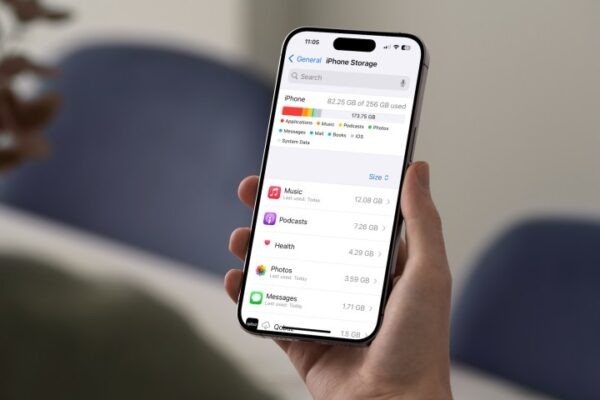
Объем памяти вашего iPhone ограничен. Когда он заполнен, у вас есть два варианта: освободить место или купить новый телефон. Первый вариант дешевле, но придется потрудиться, чтобы понять, какие файлы нужно удалить с телефона.
ДИФФИКУЛЬТНОСТЬ
ПРОДОЛЖИТЕЛЬНОСТЬ
ЧТО ВАМ НУЖНО
Ваш iPhone
К счастью, Apple предлагает различные решения, которые сделают этот процесс менее болезненным, независимо от того, используете ли вы iPhone 15, iPhone 15 Plus или более старую модель. Это может быть раздражающим, когда на вашем iPhone заканчивается место, но у вас есть много способов это исправить.
Итак, без лишних слов, вот как освободить место на вашем iPhone.
Как посмотреть объем памяти на iPhone
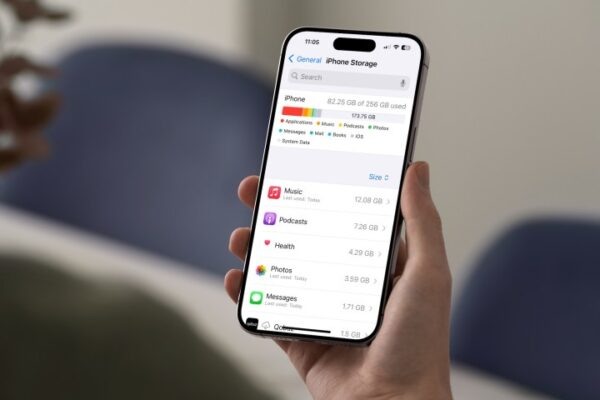
Всегда полезно время от времени проверять состояние хранилища на iPhone, даже если у вас не совсем закончилось место. Чтобы узнать эту информацию, выполните следующие действия.
Шаг 1: Сначала нажмите на приложение "Настройки" на вашем iPhone.
Шаг 2: Выберите "Общие", а затем "Хранилище iPhone".
Шаг 3: На этой странице вы увидите сводную информацию о том, какой объем памяти используется на вашем iPhone по сравнению с максимально допустимым. Прокрутив страницу вниз, вы также сможете увидеть, какие элементы используют больше всего места для хранения. По умолчанию список организован по размеру, но его можно изменить на "Имя" и "Дата последнего использования".
Как освободить место в памяти iPhone
Существуют различные способы освободить место в памяти iPhone, причем некоторые из них проще, чем другие. Здесь перечислены методы от самого простого к самому сложному.
Шаг 1: Сколько приложений установлено на вашем iPhone? Если их слишком много, чтобы считать, то, вероятно, есть несколько, которые лучше удалить. Помните, что вы всегда можете переустановить приложения из App Store, если захотите использовать их снова. Кроме удаления приложений, вы также можете "разгрузить" их. Это позволит вам удалить приложения, которые вы не часто используете, сохранив документы и данные для повторной установки. Чтобы удалить или выгрузить приложение, зайдите в приложение "Настройки", затем выберите "Общие". Там выберите пункт "Хранилище iPhone". Затем найдите и нажмите на приложение, которое вы хотите удалить. На следующей странице выберите "Удалить" или "Выгрузить", а затем подтвердите выбор.
Шаг 2: Еще один способ освободить место на iPhone - удалить кэш приложения Safari. Когда вы впервые посещаете веб-сайт, браузер загружает все необходимые файлы для отображения страницы. Затем эти файлы сохраняются в кэше, чтобы при следующем посещении того же сайта содержимое загружалось из хранилища устройства, а не скачивалось снова. Хотя это и ускоряет загрузку страниц, но при этом расходуется место в памяти устройства. Чтобы очистить кэш, откройте приложение "Настройки" и выберите Safari. Затем прокрутите страницу вниз и выберите пункт "Очистить историю и данные веб-сайта". У вас будет возможность удалить кэш из истории за последний час, сегодня, сегодня и вчера или из всей истории. Сделав выбор, нажмите "Очистить историю".
Шаг 3: Еще один способ освободить место на iPhone - удалить старые сообщения iMessages. Чтобы начать, снова зайдите в приложение "Настройки". Прокрутите вниз и выберите пункт Сообщения. Далее выберите пункт Сохранить сообщения в разделе История сообщений. Выберите, как долго вы хотите хранить сообщения: 30 дней, 1 год или навсегда. Если вы выберете один из первых двух вариантов, сообщения начнут удаляться сразу после выбора.
Шаг 4: Фотографии и видеоролики - прекрасный способ сохранить память о важных событиях и людях, но они также занимают много места на устройствах, таких как iPhone. Поэтому важно регулярно удалять ненужные фотографии и видео, чтобы освободить место в памяти. Для этого зайдите в приложение "Фото", затем выберите изображение или видео, которое хотите удалить. Затем нажмите на значок "Удалить" в правом нижнем углу приложения. Выберите Удалить фото (или Удалить видео), чтобы удалить его из библиотеки. Примечание: Удаление файла из библиотеки Photos не приводит к его фактическому удалению и, следовательно, к восстановлению места в памяти. Вместо этого он отправляется в папку "Недавно удаленные" в приложении, где будет лежать около 30 дней, прежде чем автоматически удалится. Чтобы удалить файлы немедленно, вам придется также зайти в эту папку и удалить их.
Шаг 5: Загружаете ли вы контент Apple Music на свое устройство? Если да, вы можете удалить этот контент, чтобы сэкономить место в памяти. Однако это означает, что для повторного доступа к песням вам нужно будет подключиться к сети, чтобы смотреть их в потоковом режиме. Чтобы удалить сохраненный контент Apple Music, зайдите в приложение "Музыка" на iPhone. Нажмите "Библиотека" в нижней части приложения. Выберите "Загруженные". Выберите плейлисты, исполнителей, альбомы или песни, которые вы хотите удалить. Нажмите на значок с тремя точками в верхней части страницы, а затем выберите Удалить из библиотеки. Подтвердите выбор нажатием кнопки Удалить. Аналогичные действия можно выполнить для удаления контента в приложении "Подкасты" на iPhone.
Шаг 6: Еще один способ освободить место на iPhone - удалить файлы. Для этого нужно зайти в приложение "Файлы" и найти содержимое, которое нужно удалить. Чтобы начать, нажмите на приложение "Файлы" на iPhone. В меню "Обзор" выберите пункт "На моем iPhone". Нажмите на файл или папку, которую вы хотите удалить, а затем выберите пункт Удалить в меню. Подтвердите свой выбор.
Другие способы освободить место на iPhone с помощью фотографий
Что касается приложения "Фотографии", есть несколько дополнительных шагов, которые вы можете предпринять, чтобы освободить место на iPhone.
Шаг 1: Во-первых, вы можете подписаться на iCloud, облачное хранилище Apple.
Шаг 2: После этого вы сможете синхронизировать свои фотографии с iCloud. Для этого зайдите в приложение "Настройки" и нажмите на свое имя в верхней части экрана. Прокрутите вниз и выберите iCloud. Выберите Фото в разделе Приложения, использующие iCloud. Включите Синхронизировать этот iPhone, чтобы ваши фотографии и видео синхронизировались и хранились в облаке.
Шаг 3: Сами по себе эти шаги не улучшат ситуацию с хранением данных на вашем устройстве. Чтобы это произошло, на этой же странице выберите Оптимизировать хранилище iPhone. При выборе этого пункта изображения и видео в полном разрешении будут заменены более компактными версиями, занимающими место на устройстве. Но не волнуйтесь, полные версии можно в любой момент загрузить в iCloud.
Если вам понравилась эта статья, подпишитесь на нее, чтобы не пропустить еще много полезных статей!
Вы также можете читать меня в:
- Telegram: https://t.me/gergenshin
- Яндекс Дзен: https://dzen.ru/gergen
- Официальный сайт: https://www-genshin.ru