Майкрософт выпустила стабильную версию 1.20, и тестовую версию 1.21, приложения "Терминал".
Краткое содержание статьи:
1. Стабильная версия 1.20;
2. Новые функции тестовой версии 1.21.
1. Стабильная версия 1.20.
Выпущена стабильная версия 1.20 приложения "Терминал". В неё вошли новые функции, о которых шла речь в предыдущих статьях, и некоторые новые функции, о которых рассказано в текущей статье.
Вы можете скачать/установить/обновить приложение любыми удобными для вас способами:
- Через утилиту winget;
2. Новые функции тестовой версии 1.21.
Тестовая версия 1.21 приложения "Терминал" содержит следующие новые функции:
1) Установка обновлений приложения из "Магазина Майкрософт" ("Microsoft Store") только тогда, когда приложение не используется.
Начиная с версии 1.21 доступная в приложении "Магазин Майкрософт" ("Microsoft Store") новая версия приложения "Терминал" будет скачиваться и устанавливаться только тогда, когда приложение не будет запущено и использоваться. Настроить данное поведение нельзя.
2) Восстановление окон, вкладок, и панелей из предыдущего сеанса.
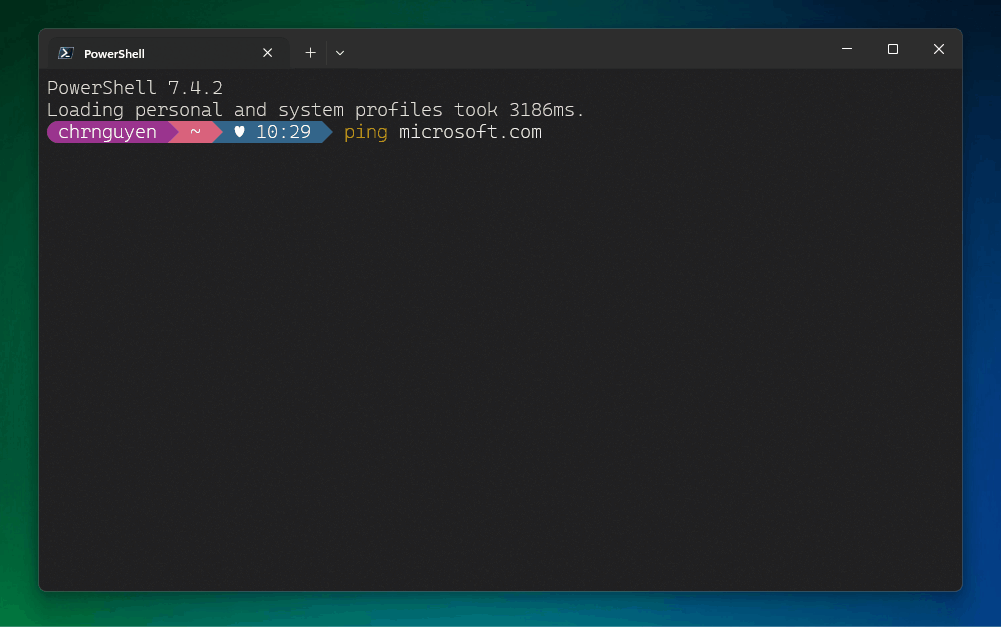
Приложение "Терминал" теперь запоминает, какие окна, вкладки, и панели были запущены, и позволяет всё это восстановить при запуске приложения.
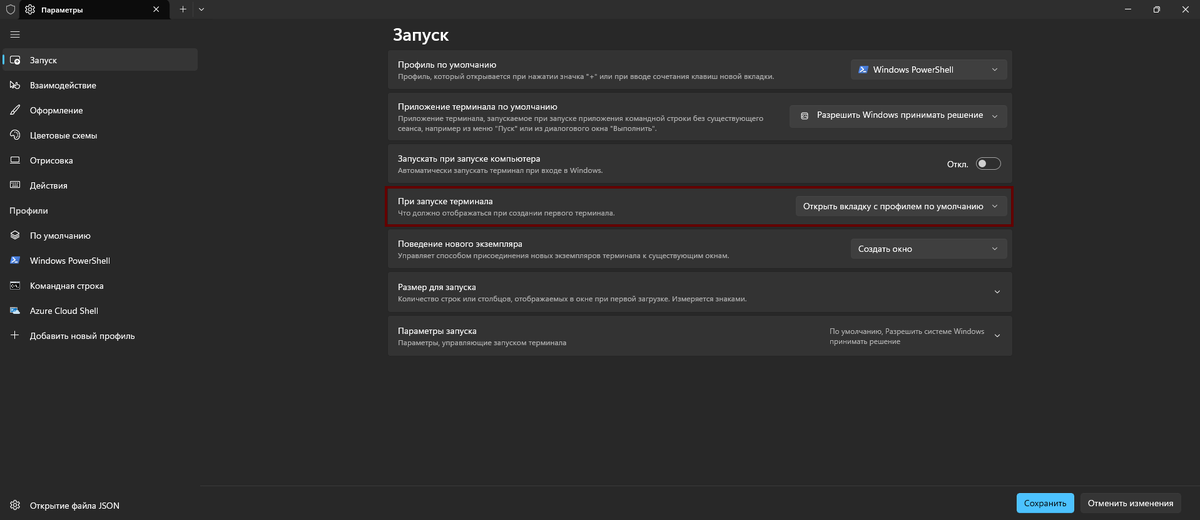
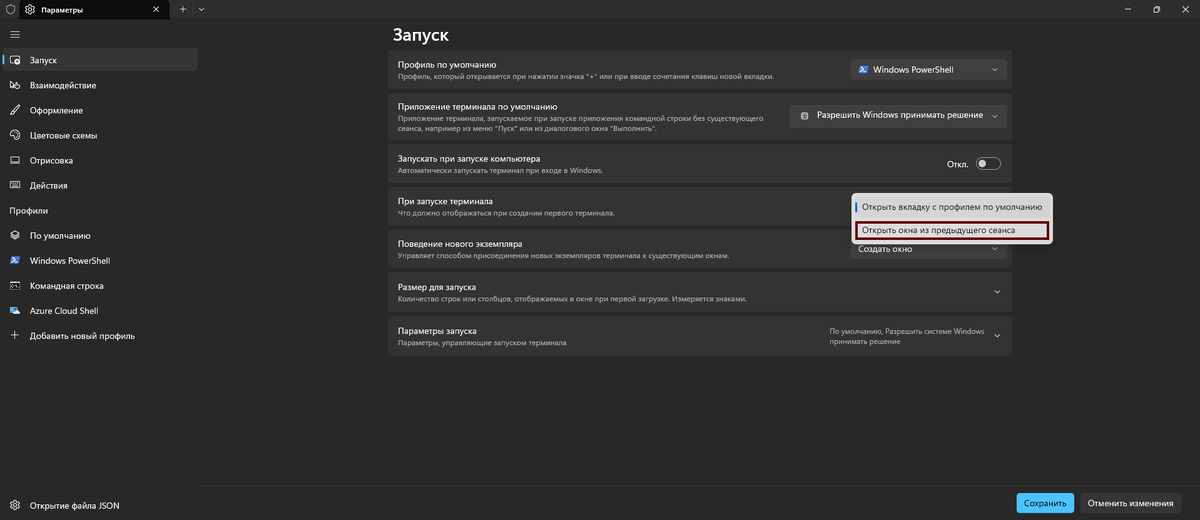
Для включения/отключения данной функции необходимо открыть настройки приложения, перейти на страницу запуск, и в пункте "При запуске терминала" в раскрывающемся списке выбрать пункт "Открыть окна из предыдущего сеанса".
Снимки буфера в виде закодированного "Виртуальным терминалом" текста, хранятся в локальной папке вашего пакета. Данная папка является защищённой, и для доступа к ней требуются права администратора (используемой учётной записи). Об этом следует особенно помнить при использовании портативной версии приложения "Терминал".
3) Новая экспериментальная функция "Скрэтчпад" ("Scratchpad").
Панели приложения "Терминал" были переработаны, и теперь они позволяют отображать и использовать обычное содержимое (текст, изображения, и. т. д.). Результатом данной переработки стало появление новой функции/приложения под названием "Скрэтчпад" ("Scratchpad"). Данная функция позволяет открыть отдельную панель с полем ввода текста, и, соответственно, вводить текст.
Для включения данной функции необходимо в файле settings.json добавить новое действие.
{"action":"splitPane","type":"scratchpad"}
После сохранения файла settings.json вы можете запустить данное действие с использованием "Палитры команд", аналогично тому, как это происходит со всеми остальными созданными действиями. Вы также можете настроить определённые клавиатурные клавиши для запуска данного действия.
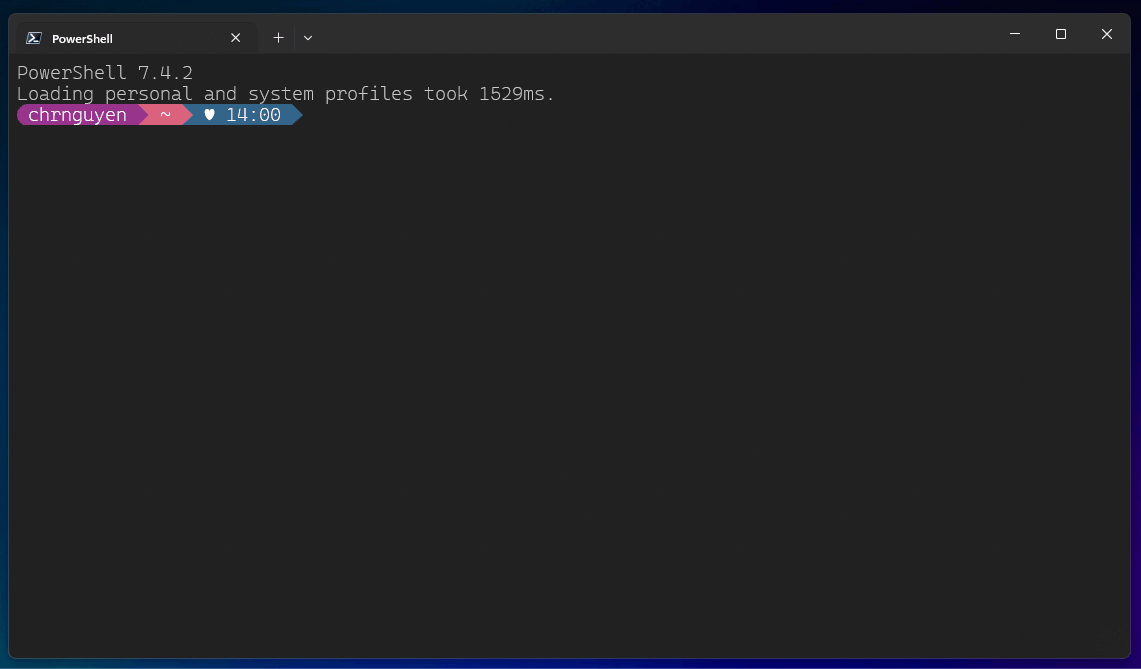
4) Выделение найденного текста при поиске.
При поиске текста добавлено выделение найденных результатов.
5) Отображение линий.
Добавлено отображение цветных, волнистых, пунктирных, и двойных подчёркнутых линий.
Протестировать их можно путём ввода следующих команд:
- `e[58:2::255:192:203m`e[4:3mCheck out this cool sentence with colorful curly lines!`e[m
- `e[58:2::255:192:203m`e[4:2mCheck out this cool sentence with colorful double lines!`e[m
- `e[58:2::255:0:0m`e[4:2mCheck out this cool sentence`e[4:3m with a bunch`e[58:2::135:206:235m of lines styles `e[4:5mand colors!`e[m
6) Отображение блочных элементов, символов в виде прямоугольников, символов PowerLine, и точных текстурированных глифов (букв, символов, и. т. д.) с тенями.
Благодаря движку рендеринга текста "AtlasEngine" в окне приложения "Терминал" теперь блочные элементы, символы в виде прямоугольников, символы PowerLine, и точные текстурированные глифы (буквы, символы, и. т. д.) с тенями, могут отображаться с точностью до пикселя.
Данную функцию можно включить/отключить с использованием пункта "Встроенные глифы", который доступен на странице "Оформление" настроек определённого профиля.
7) Новые настройки шрифтов для профилей.
В пункте "Начертание шрифта" на странице "Оформление" настроек определённого профиля раскрывающийся список заменён полем ввода текста с раскрывающемся списком, и таким образом добавлена возможность выбора/указания сразу нескольких шрифтов. При вводе/указании нескольких шрифтов следует использовать запятую. При отсутствии глифов (букв, символов) для первого выбранного/указанного шрифта будут использоваться глифы второго выбранного/указанного шрифта, и. т. д.
В данном примере в качестве настройки начертания шрифта для профиля "PowerShell" указаны шрифты "Cascadia Mono", и "Courier New".
Добавлены новые пункты "Встроенные глифы", и "Полноцветные эмодзи", с переключателями, позволяющими включать/отключать отображение встроенных глифов, и полноцветных эмодзи (смайликов) соответственно.
В следующем примере изображено то, как выглядит отображение эмодзи (смайликов) в случае отключённого пункта "Полноцветные эмодзи".
8) Новые настройки на странице "Расширенная" настроек определённого профиля.
На страницу "Расширенная" настроек определённого профиля добавлены следующие новые пункты — "Отображать меню при щелчке правой кнопкой мыши", "Автоматически помечать запросы при нажатии клавиши ВВОД", и "Запустить это приложение с новым блоком среды", с переключателями, позволяющими включить/отключить данные настройки.
9) Новые настройки на странице "Отрисовка" настроек приложения.
В связи с тем, что "AtlasEngine" теперь является движком рендеринга текста по умолчанию, старый движок рендеринга текста "DxEngine" был удалён.
На странице "Отрисовка" настроек приложения добавлены пункты "API графики", и "Отключить аннулирование частичной цепочки буферов".
Пункт "API графики" содержит раскрывающий список, и позволяет выбрать используемый графический API — "Автоматически" (данная настройка лучше всего подходит к графическому оборудованию), "Direct2D", и "Direct3D 11".
Пункт "Отключить аннулирование частичной цепочки буферов" содержит переключатель, и позволяет включить/отключить аннулирование частичной цепочки буферов.
10) Пользовательские действия во фрагментированных расширениях.
"JSON Fragment Extensions" теперь поддерживает пользовательские действия.
В следующем примере было создано пользовательское действие.
При расположении снимка в качестве json-файлв внутри папки "Fragments", которая доступна по следующему пути — "%LOCALAPPDATA%\Microsoft\Windows Terminal", вы сможете вызвать/выполнить пользовательское действие под названием "Phone Up Bram Stoker". Оно позволяет применить предпочитаемую вами цветовую схему к цветовой схеме под названием "Dracula".
11) Настройка "experimental.pixelShaderImagePath".
Отныне возможна загрузка изображения в виде текстуры с использованием новой настройки "experimental.pixelShaderImagePath".
В следующем примере можно увидеть, что напротив настройки "experimental.pixelShaderImagePath" указан путь к png-файлу, который загружен в виде текстуры.
12) Другие нововведения.
- Дистрибутивы приложения "Терминал" теперь по умолчанию поставляются с дополнительной библиотекой Microsoft.Terminal.UI.dll. Использование .winmd больше не требуется;
- Уведомления с предупреждениями и ошибками, отображающимися на страницах настроек шрифтов (например на странице "Оформление" настроек определённого профиля) в параметрах приложения, стали более читабельными;
- Добавлена анимация запуска, и закрытия панели "Найти";
- Для дублирования активного профиля добавлено использование клавиатурных клавиш "Alt" + "Shift" + "+", и "Alt" + "Shift" + "-";
- Обычно профили отображаются в виде значков собственных exe-файлов, при условии, что это было настроено в раскрывающемся меню в пункте "Значок" в настройках определённого профиля. Если необходимо, чтобы профиль отображался без значка, здесь же в раскрывающемся меню нужно поставить галочку напротив пункта "Скрыть значок";
- Движок рендеринга текста "AtlasEngine" включён по умолчанию;
- Добавлена возможность настройки различных степеней непрозрачности ("opacity") для неактивных панелей в файле настроек settings.json;
- Добавлены новые цветовые схемы — "Dark+", "CGA", и "IBM";
- Удалена функция редактирования встроенных цветовых схем без необходимости их копирования;
- Приложение "Терминал" теперь удаляет встроенные цветовые схемы из локального файла settings.json, при условии что они не были изменены пользователем;
- Добавлено свойство "selectionBackground" для светлых цветовых тем в файле настроек settings.json;
- При двойном нажатии по переносимому на другую строку слову добавлено выделение его целиком;
- Колесо мыши теперь автоматически прокручивает окно приложения, когда используется альтернативный буфер ("Режим альтернативной прокрутки" ("Alternate Scroll Mode") включён по умолчанию);
- Добавлена возможность использования одинарных кавычек при перетаскивании в "Подсистеме Windows для Linux" (WSL);
- Для виртуального терминала добавлена установка заголовка окна, вкладки, панели с использованием DECSWT (выбрать заголовок окна) в дополнение к XTerm OSC 2, а также добавлена поддержка DECAUPSS, DECRQUPSS, и ACS, что завершает 8-ми битную интерфейсную архитектуру;
- При исправлении файла настроек settings.json удалено автоматическое отображение любых диалоговых окон "Не удалось перезапустить настройки";
- Тестовые сборки приложения "Терминал" для канала тестирования "Canary" теперь по умолчанию выпускаются в формате zip-архива.
Скачать/установить/обновить тестовую версию приложения "Терминал" вы можете любым удобным для вас способом:
- Через утилиту winget;
#Windows10 #Windows11 #Терминал #WindowsTerminal #Microsoft #Майкрософт