Все мы мечтаем уделять больше времени обучению и саморазвитию, заниматься действительно важными задачами и находить время для творческих проектов. К сожалению, ежедневная рутина и множество мелких дел часто оставляют нас без сил и времени. Однако, на помощь могут прийти очередные порции лайфхаков для 1С – базовый инструментарий, доступный всем, который значительно сократит время на выполнение рутинных задач и, возможно, поможет решить одну из тех повседневных задач, которые перед вами стоят.

1. Групповое изменение реквизитов документов
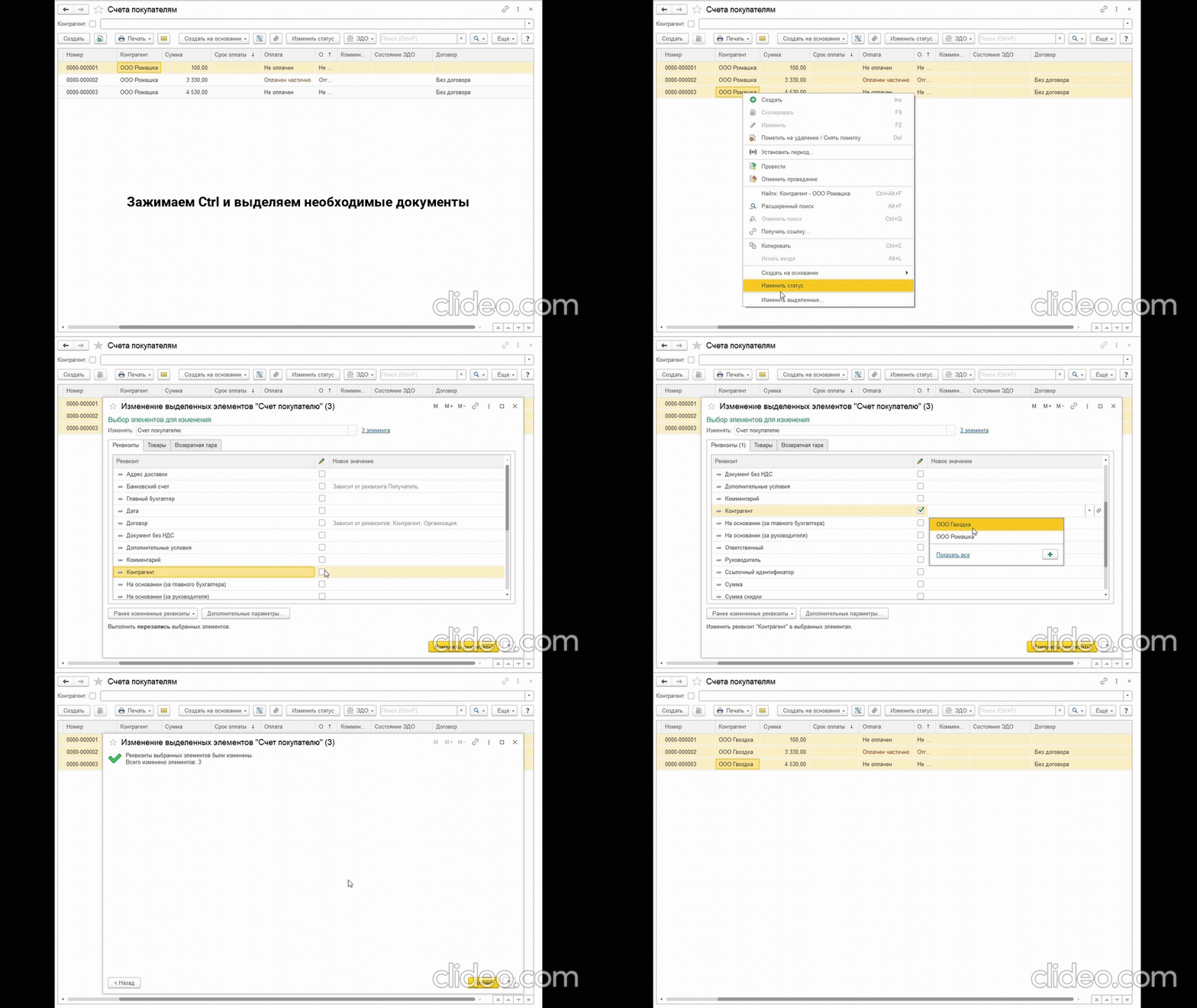
Когда необходимо изменить, например, контрагента в нескольких десятках документах, не нужно делать это вручную:
- Выделите необходимые документы с помощью Shift или Ctrl.
- Щелкните правой кнопкой мыши и выберите «Изменить выделенные».
- В открывшемся меню перейдите на вкладку «Контрагент», установите флажок на нужном реквизите и введите новое значение.
2. Групповое проведение документов
Проведение документов по одному — утомительное занятие. Проведите их группой:
- Выделите нужные документы.
- Щелкните правой кнопкой мыши и выберите «Провести».
Для перепроведения документов за определенный период:
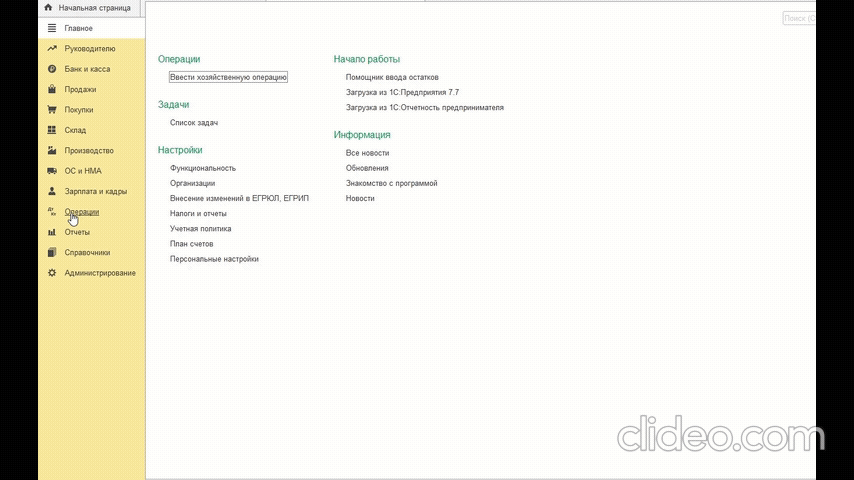
- Перейдите в раздел «Операции».
- Откройте меню «Групповое перепроведение документов».
- Выберите организацию и период, затем нажмите «Выполнить».
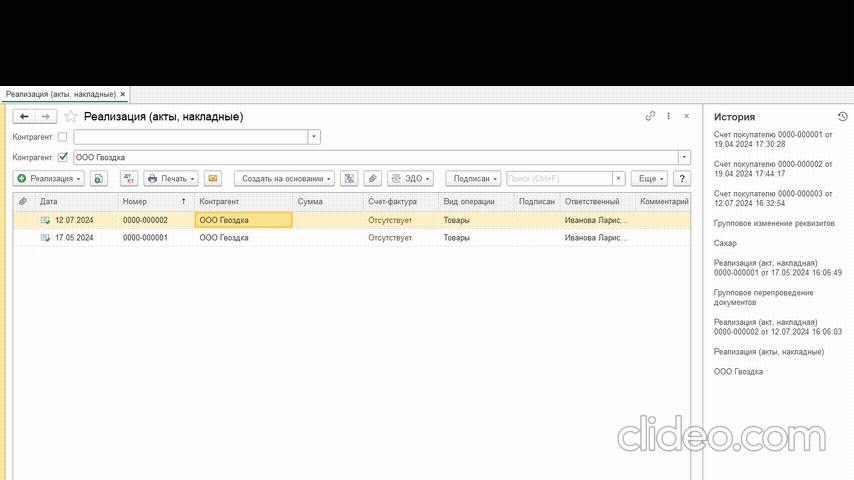
Если Вы не можете найти данный функционал по ранее описанному пути, попробуйте найти его через "Функции технического специалиста":
1. Открываем список функций технического специалиста, для этого нажимаем вверху Сервис и настройки-функции для технического специалиста
2. Находим в списке функций Проведение документов (можно воспользоваться поиском)
3. Выбираем документы, которые нужно провести, задаем период и проводим документы. Готово.
3. Автоматическая установка времени проведения документов
Чтобы избежать лишних оборотов по зачету авансов и отрицательных остатков в течение дня:
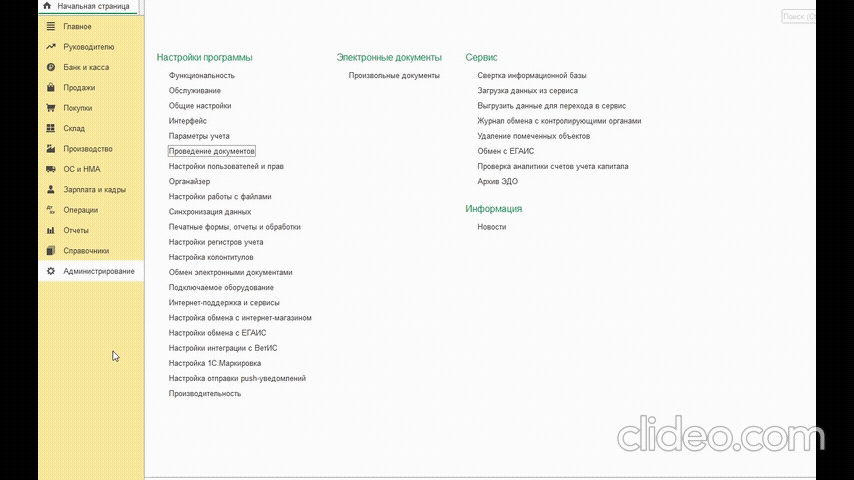
- Перейдите в раздел «Администрирование».
- Найдите «Проведение документов» и установите флажок на пункте «Время документов устанавливать автоматически».
4. Быстрый доступ к документам
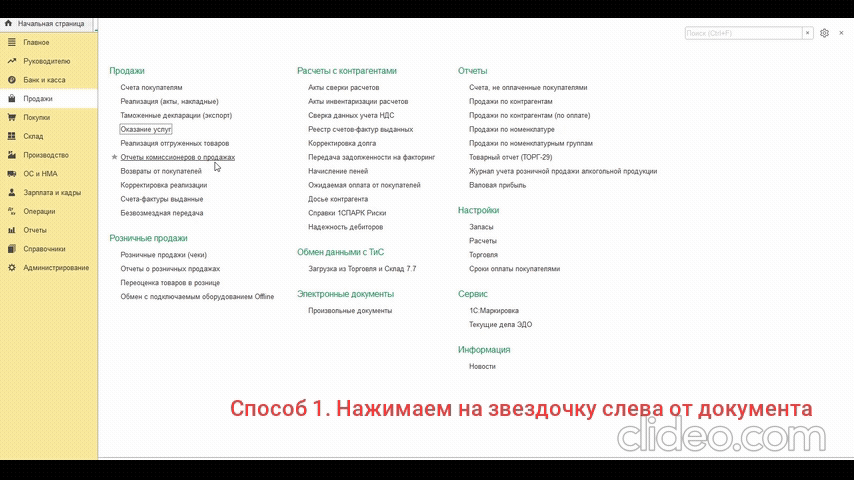
Добавьте часто используемые документы в избранное:
- Поставьте звездочку на документе.
- Используйте горячие клавиши Ctrl + D.
- Нажмите кнопку «Получить ссылку» (или Ctrl + F11) и выберите «Добавить в Избранное».
5. Групповая печать документов
Печать нескольких документов сразу экономит массу времени:
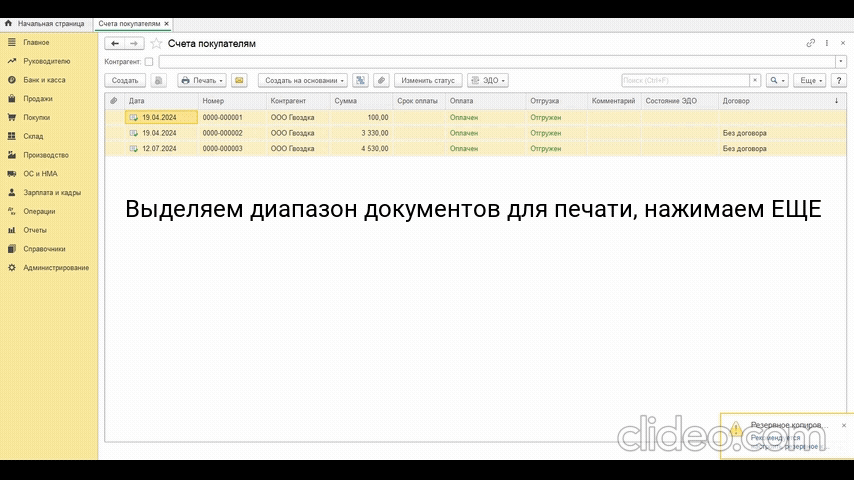
- Выделите необходимые документы зажимая Ctrl или диапазоном Ctrl + A.
- Нажмите кнопку «Печать» и выберите нужную печатную форму.
Для печати документов за конкретный период:
- Используйте кнопку «Еще» — «Установить период».
- Выберите диапазон, нажмите Ctrl + A и напечатайте.
6. Поиск и удаление дублей
Искать дубли вручную — долго и утомительно. Используйте встроенный инструмент:
- Перейдите в раздел «Администрирование» — «Обслуживание».
- В блоке «Корректировка данных» найдите ссылку «Поиск и удаление дублей».
- Настройте область, условия и правила поиска.
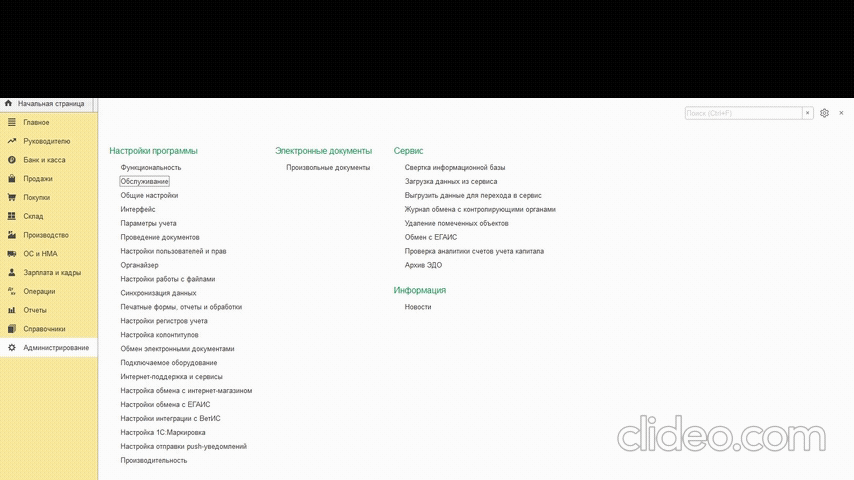
Этот функционал также можно найти через раздел функций технического специалиста.
7. Добавление поля в документе
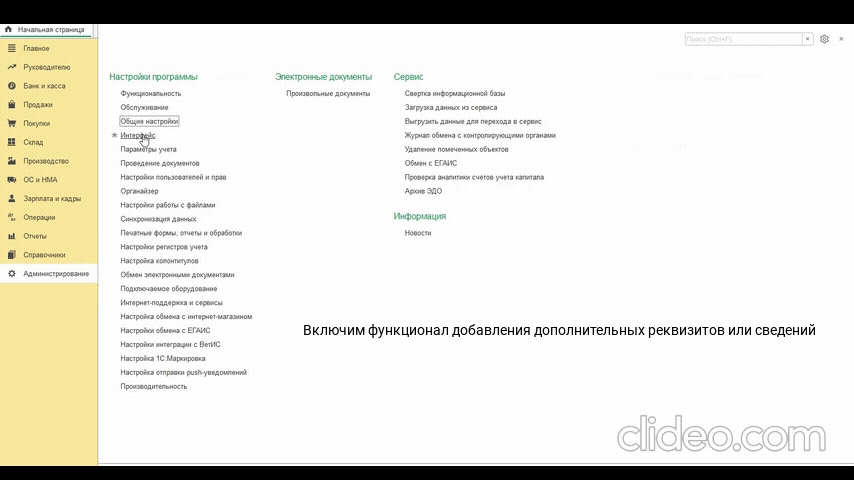
У пользователей 1С часто возникает потребность добавить дополнительные поля в документах. Например, нередко звучит запрос на добавление флага "Договор подписан" в документ "Заказ клиента". Это можно сделать очень просто, без необходимости привлекать программиста и тратить дополнительные деньги.
Шаг 1: Открытие формы документа
- Откройте форму любого документа, в данном случае "Заказ клиента".
- Нажмите кнопку «Еще» и выберите пункт «Изменить состав дополнительных реквизитов».
Шаг 2: Добавление нового реквизита
- Нажмите «Добавить» — «Новый».
- В поле «Наименование» введите название нового поля. Например, "Договор подписан".
- Выберите тип значения «Булево», так можно будет поставить флажок. При необходимости можно выбрать другой тип значения, например, ссылку на справочник или файл.
Шаг 3: Сохранение и вывод нового поля
- Нажмите «Записать и закрыть».
- Теперь в документе "Заказ клиента" на закладке «Дополнительно» внизу появилось новое поле (флаг) — "Договор подписан".
Шаг 4: Добавление нового поля в форму списка документов
- Откройте список документов и нажмите кнопку «Еще» — «Изменить форму».
- В списке «Элементы формы» найдите «Ссылка», кликните по ней левой кнопкой мыши и сверху нажмите кнопку «Добавить поля».
- Выберите ваше новое поле, например, "Договор подписан (Список заказов клиентов)".
- Нажмите «ОК» и еще раз «ОК».
Покажем еще на примере справочника "контрагенты"
8. Постановка задачи и напоминание о ее статусе
9. Вынести отдельные документы в Главное
Оптимизация работы в 1С заключается не только в использовании готовых функций, но и в возможности настроить интерфейс под свои нужды. Один из таких удобных лайфхаков — это добавление нужных журналов, документов в раздел Главное. Сделать это очень просто.
Шаг 1: открытие настроек навигации
- В каждом разделе программы в правом верхнем углу есть значок «Настройки».
- Нажмите на этот значок и выберите «Настройка навигации».
Шаг 2: Настройка панели навигации
- Откроется окно «Настройка панели навигации».
- В левом окне вы увидите список всех возможных журналов документов.
- В правом окне находится список журналов, уже выведенных на панель.
Шаг 3: добавление необходимых документов
- Выберите нужный справочник, журнал или документ в левом окне. Например, документ «Платежные поручения».
- С помощью кнопки «Добавить» или двойного щелчка мыши перенесите его в правое окно.
Шаг 4: Организация порядка
- Для удобства можно переместить строку с новым документом выше или ниже с помощью синих стрелок в шапке формы.
- Это позволит организовать документы в наиболее удобном для вас порядке.
- Нажмите «ОК», чтобы сохранить изменения.
10. Автоматическая подгонка ширины колонок
Для удобства просмотра данных в колонках в табличных документах:
- Зажмите Ctrl и дважды кликните по правой границе колонки.
- Ширина будет автоматически подстроена под содержимое.
Бонус 🌟
Работа с документами – ежедневная задача. Но даже в таких простых делах на практике можно столкнуться с путаницей. Ведь как понять, что за товар перед вами если у него нет единиц измерения: 10 штук, 10 килограммов, 10 тонн, или вовсе, 10 квадратных метров?
Например, вы можете продавать 10 банок краски, 10 литров краски и 10 квадратных метров покрашенной поверхности – это совсем разные вещи!
Чтобы избежать недоразумений, избавить себя от дополнительных трат времени и средств, важно сразу правильно указывать единицы измерения в документах. Как это сделать?
1. Откройте меню «Ещё».
2. Выберите «Изменить форму».
3. Найдите раздел «Количество».
4. Поставьте галочку напротив пункта «Единица».
5. Нажмите «ОК».
Теперь ваши документы будут точными и понятными.
Эти лайфхаки помогут вам работать с 1С быстрее и эффективнее, освобождая драгоценное время для саморазвития, обучения и решения действительно важных задач. Попробуйте их в работе и наслаждайтесь сэкономленным временем и улучшенной продуктивностью!
Больше новостей и рекомендаций на нашем сайте Санто Групп!