Интерфейс программы можно разделить на 4 основных раздела:
- Меню навигации
- Панель виджетов
- Панель свойств
- Панель инструментов
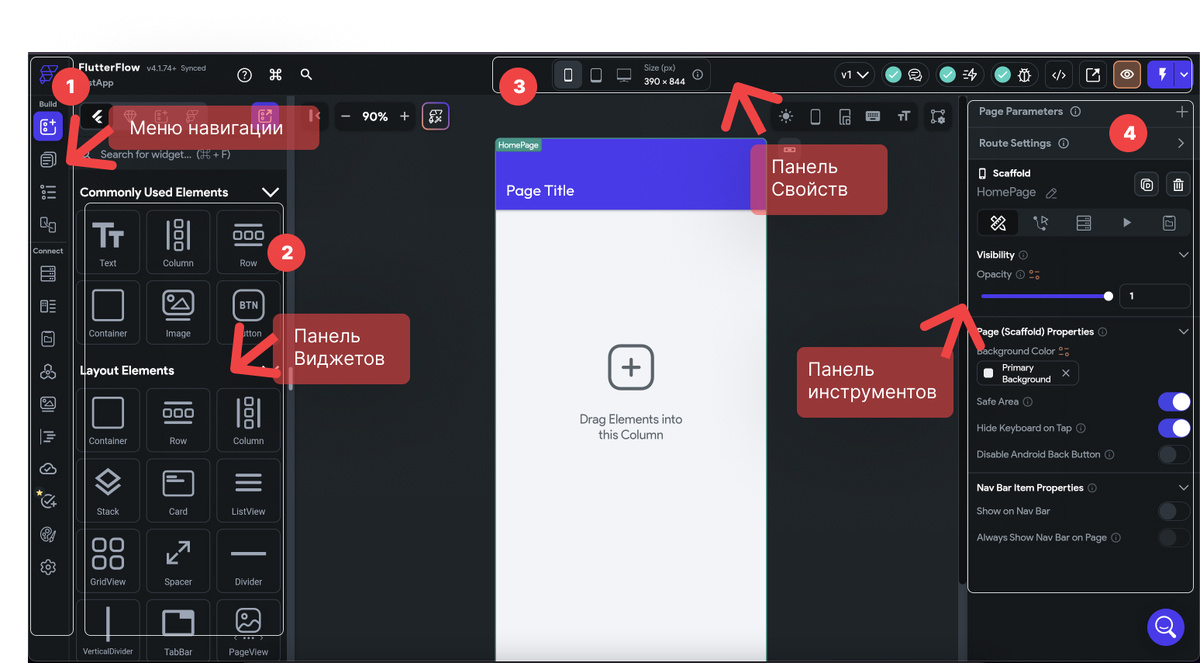
В меню навигации сосредоточены основные настройки и другие полезные функции, такие как AppState, создание схемы базы данных Firebase, подключение API и другие.
Вот например внизу нажмите на последний значок - Настройки.
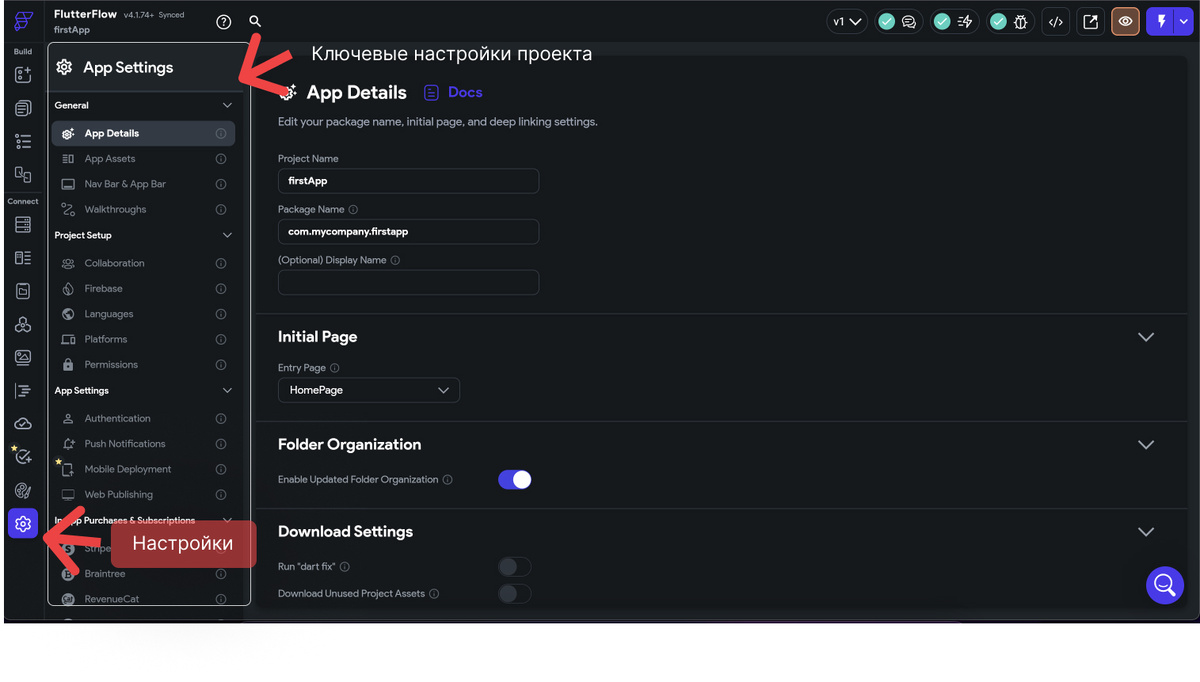
Здесь много полезных вкладок. Например:
- Настройка мультиязычности
- Интеграция с платежными системами
- Авторизация
- Push-уведомления и др.
На панеле виджетов много готовых блоков из которых мы и будем собирать мобильное приложение.
В разработке на FlutterFlow все состоит из виджетов. Вот я для примера собрал простую страницу. Я для этого использовал такие виджеты:
- Text
- Image
- Button
Еще во FlutterFlow есть виджеты которые используются для работы с макетом. Например такие как
- Column
- Row
- Stack и др
В примере выше я использовал Column и GridView.
Самое интересное начинается в панели инструментов. Вот тут происходит основная настройка.
Имеется также возможность посмотреть во время разработки как будет выглядеть приложение на смартфоне.
Также можете переключаться между версиями разных мобильных устройств.
Это вариант Iphone 14 Pro Max
Вот мы и посмотрели основные разделы как устроен интерфейс FlutterFlow и увидели как с ним работать.
В следующих статьях будем погружаться в детали, как вести разработку своего мобильного приложения.
Ловите ссылку на материал где мы рассмотрим первые шаги как создать и настроить свой первый проект.